構建使用者介面第一步:元件選取、放置、移動、縮放完整操作
1.2.3.1 選取元件加入表單
- 滑鼠停留元件按鈕 1-2 秒 → 黃色提示框顯示元件名稱
- 單擊元件按鈕 → 按鈕按下狀態表示已選取
- 移至表單點擊左鍵 → 元件放置,出現 8 個調整控制點(黑色小方塊)
- 控制點雙重用途:拖曳調整大小、標示當前編輯狀態
- Delete 鍵刪除當前選取元件
元件面板分頁切換與常用元件定位
- Additional 頁:
Shape 元件(圖示:圓/方/三角)、BitBtn(綠色勾號 OK 按鈕圖示)
- Dialogs 頁:
ColorDialog(16 色網格圖示),非視覺元件放置位置不影響介面
- Standard 頁:
Button(OK 按鈕圖示)
批量放置同類元件技巧
- 點選
Standard 頁 Button 元件
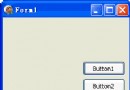
- 按住 Shift + 滑鼠左鍵點擊 Button → 元件按鈕呈現按下狀態並有藍色邊框(鎖定選取)
- 在表單右側依序點擊三個位置 → 放置三個相同 Button
- 點擊元件面板左側箭頭圖示(取消選擇按鈕) → 釋放鎖定
- 關鍵:未取消選擇時,每次表單點擊都會新增按鈕
1.2.3.2 元件調整與對齊基礎操作
1. 移動元件
- 滑鼠游標移至元件上 → 按住左鍵拖曳 → 釋放於新位置
2. 調整尺寸
- 單擊元件選中 → 8 個控制點出現
- 游標移至控制點 → 變為雙向箭頭 → 按住左鍵拖曳縮放
- 上下左右控制點調整單邊,四角控制點同時調整相鄰兩邊
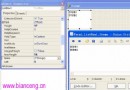
- 精確控制:Object Inspector 修改
Left、Top、Width、Height 像素值
掌握上述操作,即可將構想中的介面快速轉化為可視化表單佈局,為後續屬性設定與邏輯編碼奠定基礎。