Delphi 視覺化程式設計環境四大支柱深度解析
初次啟動 Delphi 2.0 即呈現四個核心視窗,掌握其功能定位與操作技巧,是高效開發的基石。
1. 主視窗:開發指揮中心
位於螢幕上方,包含三大區塊:
- Menu(主選單):完整功能選單存取
- Speed Bar(加速列):左下方兩排 14 個工具按鈕,圖示直觀對應檔案操作、編輯、編譯執行等高頻動作
- Component Panel(元件面板):分頁式元件庫,點選分頁標籤切換 Standard、Additional、Win3.1、System、Data Access 等分類,選取元件後滑鼠游標變形,點擊表單即放置元件
2. Object Inspector(物件檢視器):屬性與事件控制台
- Properties 頁:顯示當前選中元件所有屬性,支援修改;依屬性類型提供下拉清單、對話框按鈕、顏色選擇器等編輯器
- Events 頁:列出元件可響應事件,雙擊空白處自動產生事件處理程序骨架,游標定位於
begin...end 間
- Object Selector(物件選擇器):頂端下拉清單顯示表單上所有元件名稱與類型(含表單本身),快速切換編輯焦點,元件眾多時極實用
- Stay On Top 技巧:右鍵彈出選單啟用,保持視窗前置不被表單遮蓋,初學者強烈建議開啟
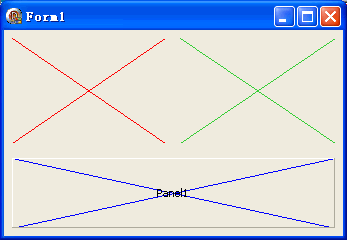
3. Forms 表單視窗:視覺化設計工作區
- 首次啟動顯示
Form1,可拖曳元件面板上的元件放置
- 八個調整控制點控制元件大小/位置
- 網格線輔助對齊(執行時隱藏),可在環境選項調整網格尺寸
- 表單即容器,可放置其他元件;真實應用常含多表單(對話框、資料輸入視窗等)
- Esc 鍵選取父容器,解決元件重疊難選取問題
4. 程式碼視窗:邏輯實作核心區
- 初始隱藏於表單下方,點擊表單狀態列或按 F12 切換顯示
- 程式碼編輯器支援多單元分頁編輯,標題列顯示單元檔名(預設
Unit1.pas)
- Delphi 自動產生 UI 程式碼骨架,開發者僅需在事件處理程序填入業務邏輯
- 檢視專案原始碼:View → Project Source 開啟
.dpr 檔
- 多表單專案對應多單元分頁,點擊分頁標籤切換編輯焦點
四大視窗協同運作:元件面板 → 表單放置 → 物件檢視器設定屬性/事件 → 程式碼編輯器撰寫邏輯 → 執行驗證。熟練此工作流,開發效率將大幅提升。