首頁
編程語言
C語言|JAVA編程
Python編程
網頁編程
ASP編程|PHP編程
JSP編程
數據庫
MYSQL數據庫|SqlServer數據庫
Oracle數據庫|DB2數據庫
您现在的位置: 程式碼之家 >> 編程語言 >  >> C語言 >> C++ >> C++ 入門

SharePoint Server 2013 使用者設定檔服務應用程式完整設定指南

     編輯:C++ 入門

本文詳細記錄在 SharePoint Server 2013 中建立並啟用使用者設定檔服務應用程式的完整步驟,包含服務建立、同步服務啟動、IIS 重置與同步連線設定,適合管理員快速部署參考。

前置條件

執行帳戶必須為伺服器陣列管理員群組成員。

步驟 1:建立服務應用程式

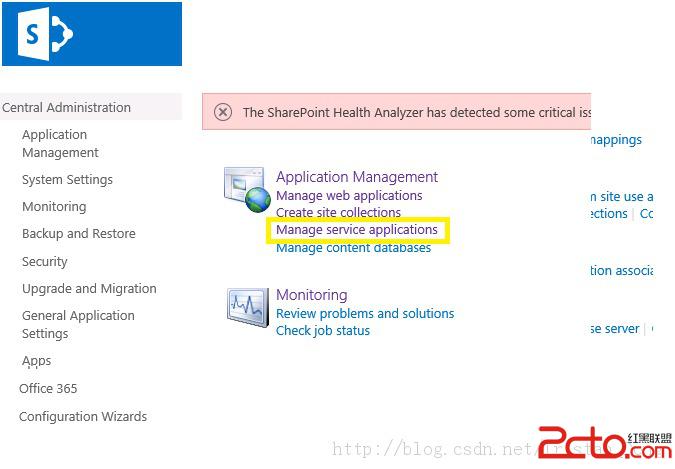
  1. 開啟中央管理網站,進入「應用程式管理」→「管理服務應用程式」。
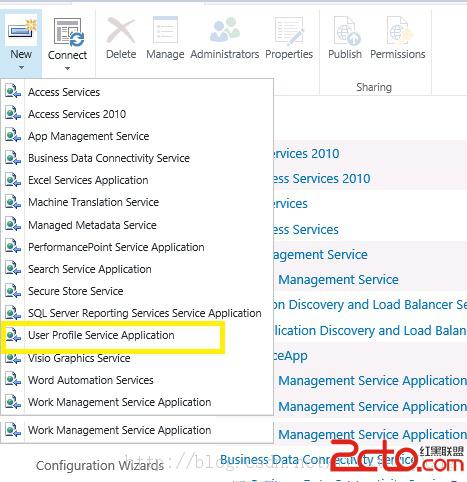
  2. 點選功能區的「新增」→「使用者設定檔服務應用程式」。
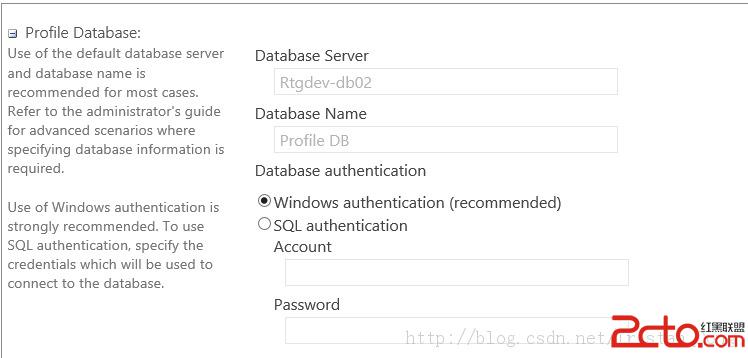
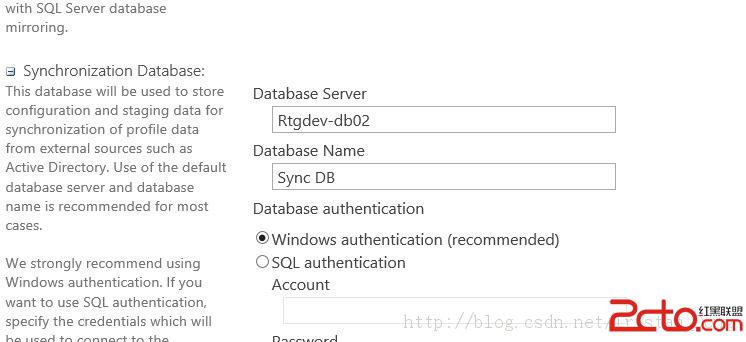
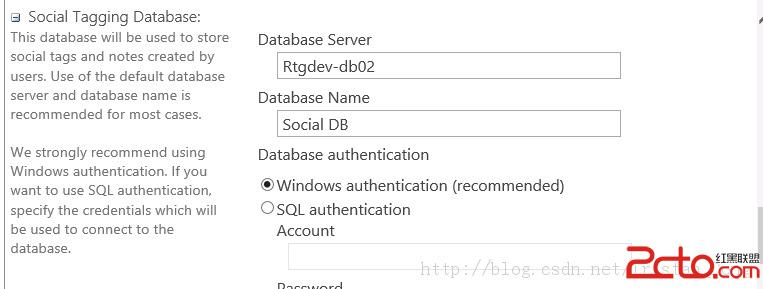
  3. 填寫名稱、應用程式集區、資料庫伺服器/名稱、My Site 主機位置等必要欄位,確認後按下「建立」。

管理服務應用程式頁面 新增使用者設定檔服務應用程式 建立服務應用程式表單 資料庫設定 My Site 設定 完成建立

步驟 2:啟動服務執行個體

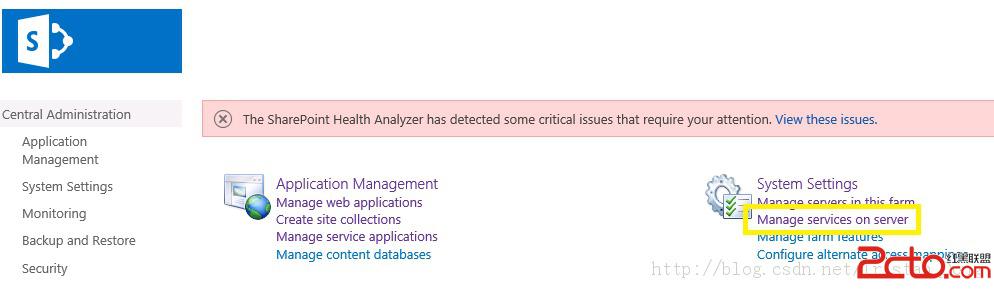
  1. 中央管理 →「系統設定」→「管理伺服器上的服務」。
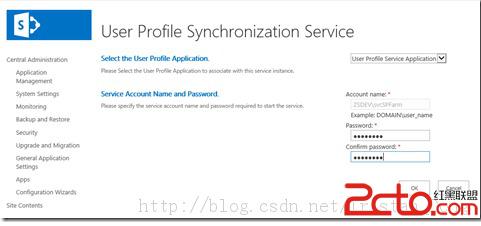
  2. 找到「使用者設定檔服務」與「使用者設定檔同步服務」,分別點選「啟動」。
  3. 同步服務啟動需輸入陣列管理員密碼,約需 15-20 分鐘完成。

服務管理頁面 啟動同步服務 同步服務啟動中

步驟 3:重置 IIS

執行 IISReset 命令使變更生效。

步驟 4:設定同步連線

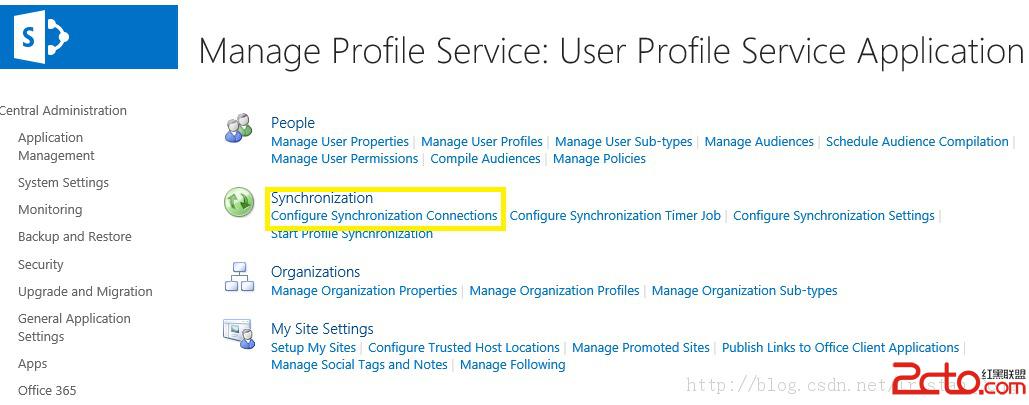
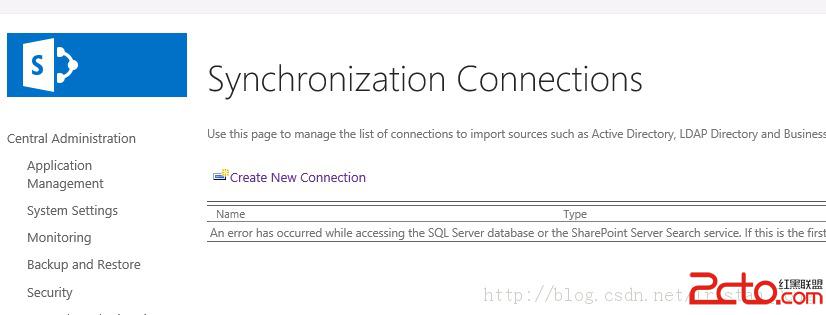
  1. 中央管理 →「應用程式管理」→「管理服務應用程式」→選取剛建立的服務 →「設定同步連線」。
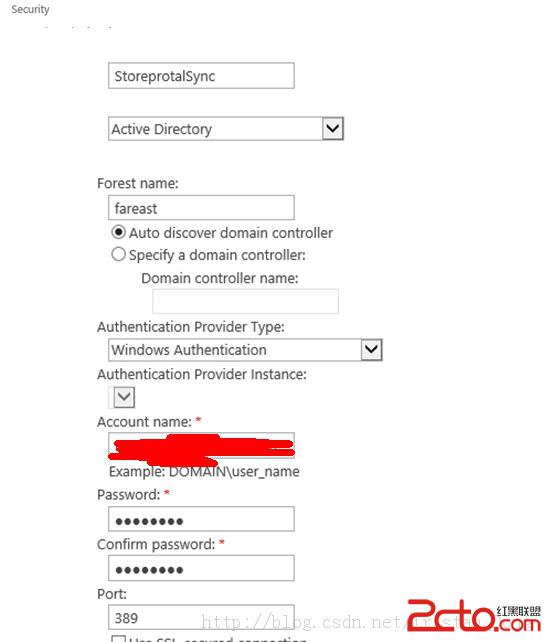
  2. 建立新連線,填寫 AD 網域、帳戶、密碼等資訊。
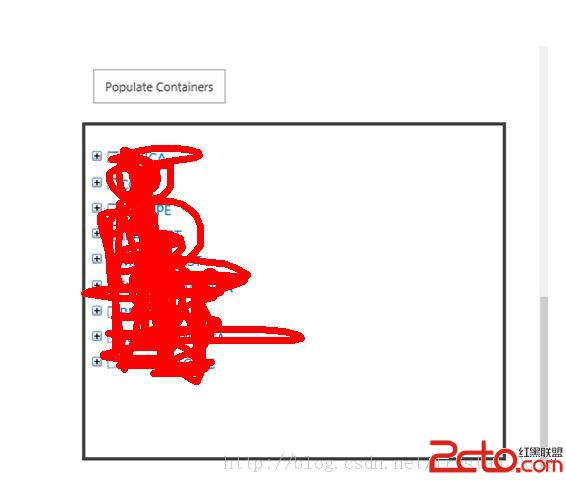
  3. 點選「填入容器」選擇要同步的 OU,確認後儲存。

同步連線設定 建立新連線 連線詳細資訊 容器選擇

步驟 5:執行完整同步

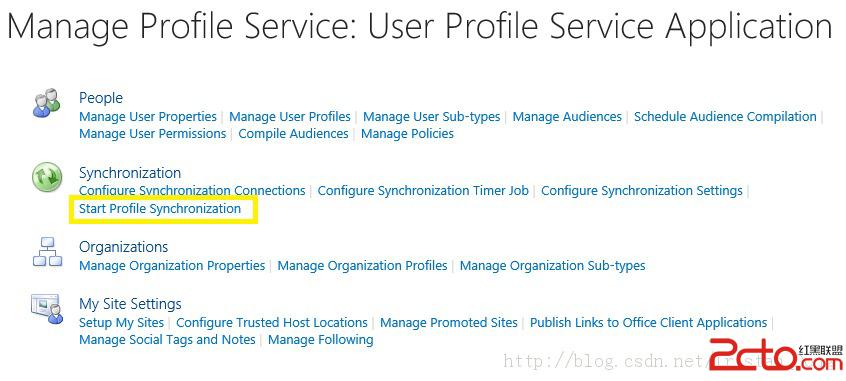
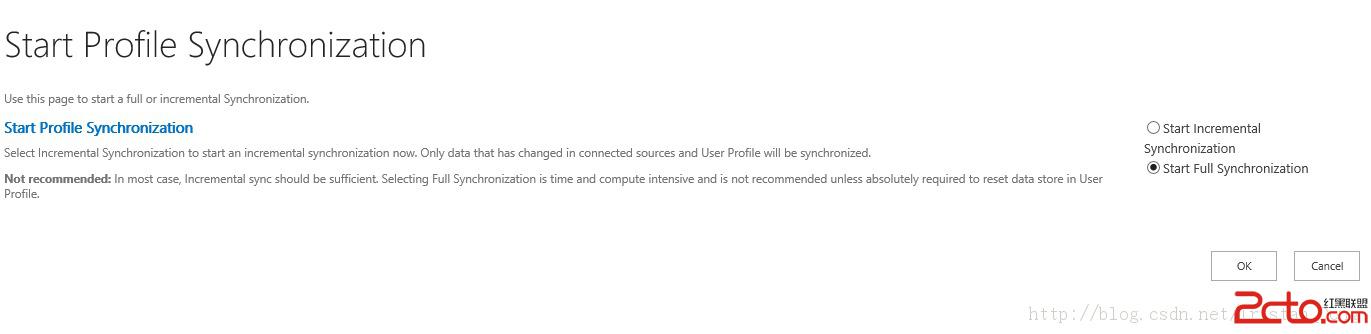
回到服務應用程式管理頁面,於「同步選項」中選擇「啟動完整同步」,等待完成即可。

同步選項 啟動完整同步

  1. 上一篇文章:
  2. 下一篇文章:
Copyright © 程式碼之家 All Rights Reserved