前言
Zend Studio(現整合於 Zend PHP IDE)內建資料庫管理工具,可直接連線 MySQL、執行 SQL、檢視結果,無需切換外部客戶端。本文以 Zend Studio 13.x 為例,詳細說明從驅動配置到執行查詢的完整流程。
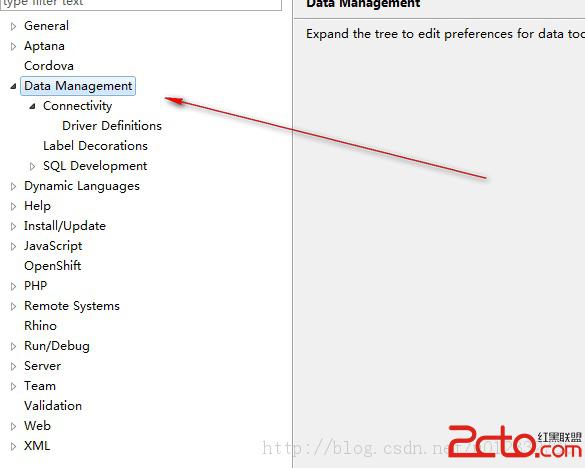
步驟 1:開啟資料管理器偏好設定
- 選單列 Window → Preferences
- 左側樹狀選單展開 Data Management
- 點選 Driver Definitions 分頁
步驟 2:新增 MySQL JDBC 驅動
- 點擊 Add... 按鈕
- 在彈出視窗中選擇 MySQL → 版本(如 MySQL 5.7/8.0)
- 切換至 Jar List 分頁
- 點選 Add JAR/Zip...,選擇已下載的
mysql-connector-java-x.x.xx.jar(官方下載:MySQL Connector/J)
- 確認 Driver Class 自動填入
com.mysql.cj.jdbc.Driver(8.0+)或 com.mysql.jdbc.Driver(5.x)
- 按 OK 完成驅動註冊
步驟 3:建立 SQL 檔案並編寫查詢
- 專案總管右鍵 New → File,命名為
test.sql
- 右鍵該檔案 Open With → SQL File Editor
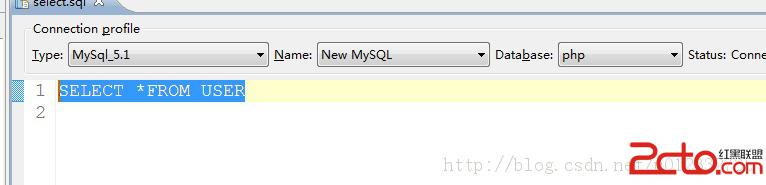
- 編輯器中輸入測試語句,例如:
SELECT * FROM `user`;
步驟 4:配置資料庫連線
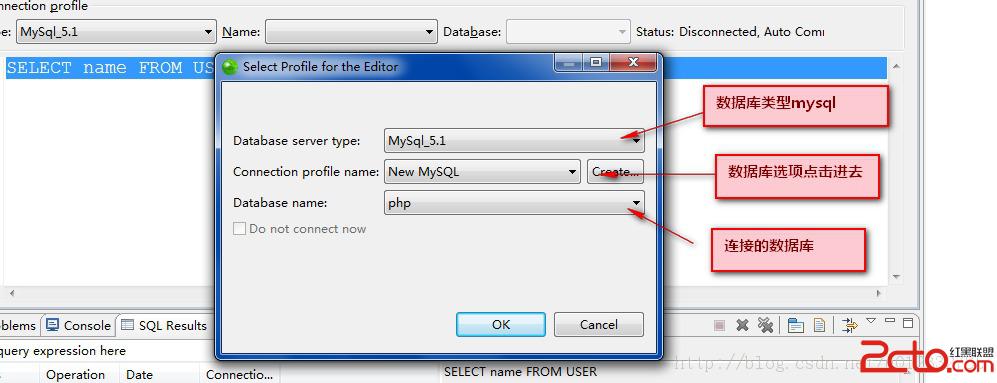
- 編輯器空白處右鍵 Set Connection Info...
- 依嚮導填寫:
- Database:MySQL
- Host:localhost / IP
- Port:3306
- Database Name:目標資料庫名稱
- User / Password:帳號密碼
- 點選 Test Connection 驗證,成功後 Finish
步驟 5:執行查詢與檢視結果
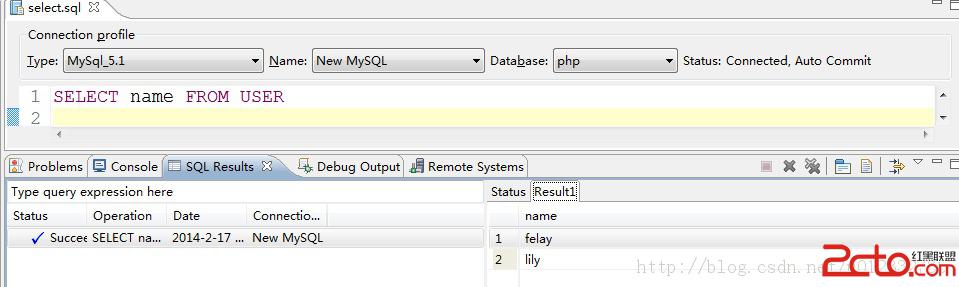
- 回到 SQL 編輯器,右鍵選擇 Execute All(或工具列 Run SQL 圖示)
- 下方 SQL Results 視圖將顯示查詢結果網格,支援排序、匯出 CSV、編輯資料等操作
常見問題與技巧
- 編碼亂碼:確保資料庫、表、連線字串均為
utf8mb4;JDBC URL 加參數 ?characterEncoding=UTF-8
- SSL 錯誤:MySQL 8.0 預設啟用 SSL,若憑證未配置,URL 加
useSSL=false
- 多語句執行:以分號分隔多條 SQL,Execute All 會依序執行並分頁顯示結果
- 歷史記錄:工具列 SQL History 可回溯近期執行語句
結語
掌握 Zend Studio 內建 MySQL 管理器,能大幅提升 PHP 開發時的資料庫除錯效率。若專案較大或需進階管理(如 ER 圖、效能分析),建議搭配 MySQL Workbench 或 DataGrip 使用。