前言
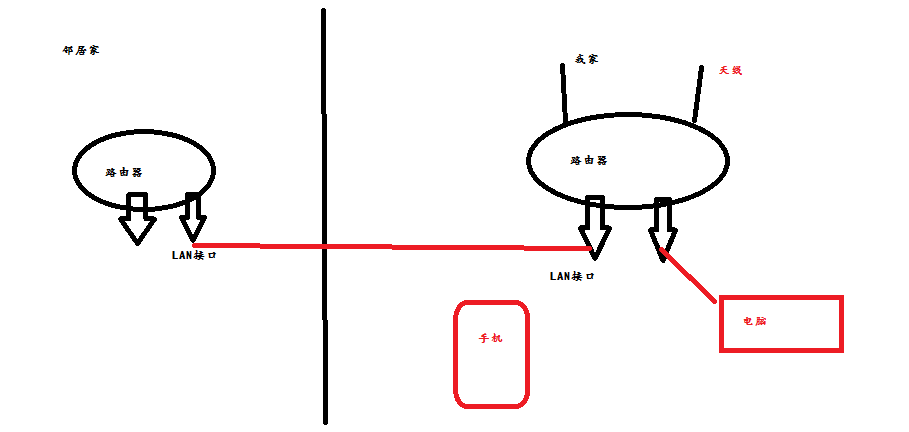
家中或辦公室角落訊號弱、手機連不上 Wi-Fi 卻電腦能上網?這通常是無線訊號衰減或實體牆壁阻擋所致。大多數現代路由器皆支援 WDS(Wireless Distribution System) 功能,透過無線橋接方式將兩台路由器串聯,即可輕鬆擴大網絡覆蓋範圍,無需佈線。
什麼是 WDS?
WDS 讓多台無線基地台(AP)以無線方式互連,形成擴展的無線網路。主路由器負責撥號上網,副路由器透過 WDS 連接主路由器,並發射相同或不同 SSID,讓裝置在移動時自動漫遊。
設定步驟(以 TP-Link 為例,其他品牌大同小異)
- 確認主路由器資訊: 登入主路由器管理介面,記下無線網路名稱(SSID)、頻道、加密方式(建議 WPA2-PSK/AES)與密碼。
- 設定副路由器 LAN IP: 將副路由器 LAN 口 IP 改為與主路由器同網段但不同 IP(例如主路由 192.168.1.1,副路由設 192.168.1.2),並關閉副路由 DHCP 伺服器。
- 啟用 WDS: 在副路由器無線設定中勾選「啟用 WDS」,掃描並選擇主路由器 SSID,輸入密碼,鎖定頻道與主路由一致。
- 無線設定: 副路由器可設定相同 SSID 實現無縫漫遊,或不同 SSID 方便區分。建議關閉副路由器的無線存取控制(MAC 過濾)以免衝突。
- 重啟並測試: 重啟副路由器,觀察 WDS 狀態顯示「成功」,再用手機在原訊號弱處測試連線速度。
常見問題與解決
- WDS 連不上: 檢查頻道、加密方式、密碼是否完全一致;確認副路由器 WAN 口未接線(僅用 LAN 口)。
- 速度減半: WDS 預設單頻雙工,傳輸與接收共用頻道。若追求速度,建議使用雙頻路由器,5GHz 做橋接,2.4GHz 服務終端。
- 漫遊不順暢: 確保兩台路由器 SSID、加密、密碼完全相同,並調整發射功率讓覆蓋區域適度重疊。
進階替代方案
若預算允許,Mesh 組網系統(如 TP-Link Deco、ASUS ZenWiFi、Google Nest Wifi)提供更簡單的設定體驗、自動頻道優化與真正的無縫漫遊,是現代家庭擴展 Wi-Fi 的首選。
總結
善用現有路由器的 WDS 功能,即可零成本解決訊號盲區。設定關鍵在於「同網段、關 DHCP、同頻道、同加密」。若追求極致體驗,升級 Mesh 系統將一勞永逸。