問題現象
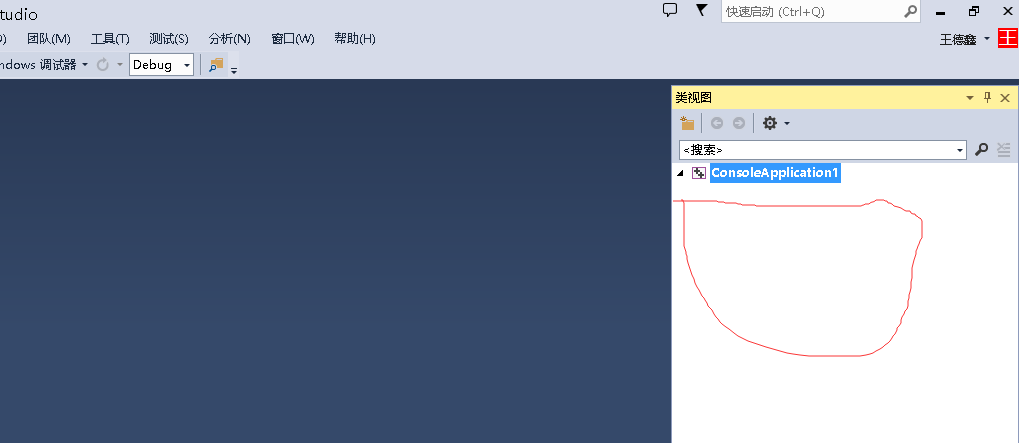
VS2013 創建 C++ 項目後,「類視圖」面板顯示空白,**沒有「源文件」、「頭文件」等過濾器節點**。
原因分析
你正處於「類視圖」模式,而非「解決方案資源管理器」模式。
- 類視圖:展示代碼中的類、結構體、接口等**代碼符號結構**。若代碼中尚未定義任何類,則顯示為空。
- 解決方案資源管理器:展示項目中的**物理文件結構**(源文件、頭文件、資源文件等),這才是你期望看到的「源文件」過濾器。
解決方法
- 按快捷鍵 Ctrl + Alt + L 打開「解決方案資源管理器」。
- 或菜單:視圖 → 解決方案資源管理器。
- 或點擊左側/右側工具箱欄中的「解決方案資源管理器」標籤頁圖標。
補充:類視圖的正確用途
- 快速跳轉到類定義/成員函數。
- 查看繼承關係、成員列表。
- 右鍵類 → 「添加」→「函數/變量/屬性」快速生成代碼框架。
- 重構:重命名、提取接口等。
新建 C++ 文件步驟
- 在「解決方案資源管理器」中右鍵「源文件」過濾器 → 添加 → 新建項目 → C++ 文件 (.cpp)。
- 同理右鍵「頭文件」添加 .h 文件。
- 寫入代碼後,切換到「類視圖」即可看到新定義的類。