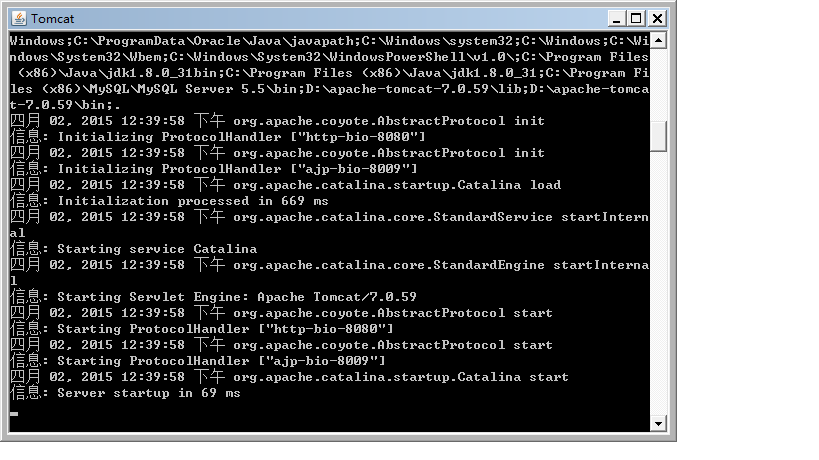
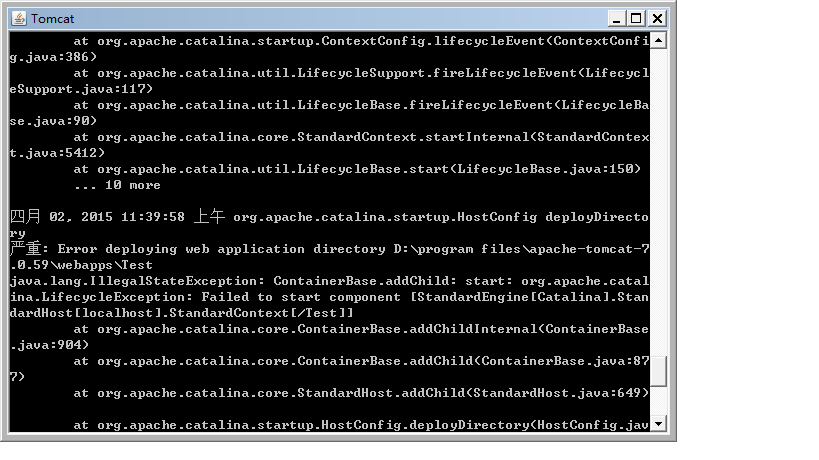
在 MyEclipse 中配置 Tomcat 伺服器後,啟動過程雖然無報錯,但瀏覽器訪問 https://localhost:8080 僅顯示空白頁面,且無法正常解析 JSP 頁面。即使移除所有專案、僅啟動乾淨的 Tomcat 實例,問題依舊存在。
這類問題通常由以下原因導致:
server.xml、web.xml)損壞或被誤修改.metadata 快取干擾伺服器啟動Servers 視圖中刪除 Tomcat 伺服器實例,並勾選「Delete server configuration」徹底清除配置文件。1. 下載官方原版 Tomcat (建議 8.5.x 或 9.0.x)
2. 解壓至無中文、無空格路徑 (如 D:\Tomcat9)
3. MyEclipse → Window → Preferences → Server → Runtime Environments → Add
4. 選擇對應版本,指定解壓目錄,完成添加
5. 重新建立 Server 實例並關聯專案-clean 參數,或手動刪除 workspace/.metadata/.plugins/org.eclipse.wst.server.core 目錄。netstat -ano | findstr :8080 確認端口釋放,必要時修改 server.xml 中的 Connector port。重新啟動伺服器後,依次訪問以下地址確認:
https://localhost:8080 — 應顯示 Tomcat 默認歡迎頁https://localhost:8080/examples/jsp/ — 應能正常運行 JSP 範例• 切勿直接修改 MyEclipse 自動生成的 server.xml,應通過 Servers 視圖雙擊伺服器進行圖形化配置。
• 專案部署路徑避免中文、空格、特殊字元。
• 定期備份 .metadata/.plugins/org.eclipse.wst.server.core 以便快速回滾。