現象
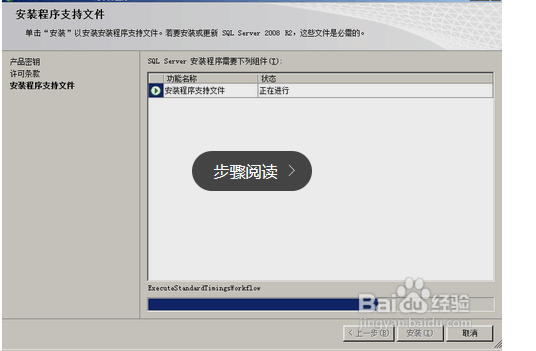
安裝程式跑到某步驟 (通常是「安裝支援檔案」或「設定資料庫引擎」) 就停住,無錯誤訊息、無進度、CPU/磁碟皆閒置。
根本原因
- 前序安裝殘留:曾安裝過 SQL Server (任何版本),解除安裝未乾淨,留下註冊表鍵值、檔案、服務、WMI 資訊。
- Visual Studio / 其他軟體安裝的 SQL Express 衝突。
- 權限不足:非管理員身分執行、UAC 攔截。
- Windows Installer 服務異常。
解決步驟 (由輕至重)
1. 使用官方解除安裝工具 (最推薦)
- 下載 **Microsoft Fix it** (已整合進 Windows) 或 **SQL Server 2008 R2 解除安裝腳本**。
- 控制台 → 程式集 → 依序移除所有含 "SQL Server"、"Microsoft SQL Server"、"Microsoft Visual Studio" 相關項目 (特別是 **Shared Management Objects**、**Native Client**、**Setup Support Files**、**VSS Writer**)。
2. 手動清理註冊表 (謹慎操作,先備份)
HKEY_LOCAL_MACHINE\SOFTWARE\Microsoft\Microsoft SQL Server
HKEY_LOCAL_MACHINE\SOFTWARE\Microsoft\MSSQLServer
HKEY_LOCAL_MACHINE\SYSTEM\CurrentControlSet\Services\MSSQL*
HKEY_CLASSES_ROOT\Installer\Products\ (搜尋 SQL Server 相關 GUID 刪除)
3. 清理檔案系統
- 刪除 `C:\Program Files\Microsoft SQL Server\` (整個資料夾)。
- 刪除 `C:\Program Files (x86)\Microsoft SQL Server\`。
- 清理 `C:\Program Files\Microsoft Shared\` 相關資料夾。
- 刪除安裝媒體解壓暫存資料夾 (通常在 `C:\Program Files\Microsoft SQL Server\100\Setup Bootstrap\` 或 Temp 目錄)。
4. 使用安裝日誌定位具體錯誤
日誌位置:`%ProgramFiles%\Microsoft SQL Server\100\Setup Bootstrap\LOG\Summary.txt` 或 `Detail.txt`。搜尋 `Error`、`Exception`、`Failed` 關鍵字。
5. 終極方案:重灌作業系統
若上述皆無效,且為開發/測試環境,**重灌 Windows 是最省時、最乾淨的解法**。生產環境嚴禁直接安裝 SQL Server 2008 (已停止主流支援),請升級至 2019/2022。
避坑指南
- 安裝前**關閉防毒軟體**、**以管理員身分執行**。
- 安裝路徑**不要包含中文/空格/特殊字元**。
- 確保 `.NET Framework 3.5 SP1` 已啟用 (控制台 → 開啟或關閉 Windows 功能)。
- 若並存多版本,**先裝低版本,再裝高版本**,實例名稱勿重複。
結論
SQL Server 2008 安裝卡住幾乎皆因**舊版本殘留**。徹底移除所有 SQL 相關元件、清理註冊表/檔案、重啟後再裝。若環境允許,**重灌系統最快**。生產環境請勿使用 2008,升級至支援中版本。