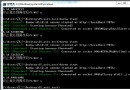
在 pom.xml 新增依賴後,專案結構中未出現對應 JAR,程式碼提示紅字找不到類。即使執行 mvn dependency:resolve 或 mvn install 亦無效果。
IntelliJ IDEA 建立/導入 Maven 專案時,若未在 Maven Projects 側邊欄勾選該模組的 L (Lifecycle) 或 Dependencies 節點,IDE 不會自動下載並索引依賴。
Alt+7)。Dependencies 或 Lifecycle → compile 前的核取方塊已勾選。External Libraries 應出現新增的依賴 JAR。pom.xml 存檔即可,實則需觸發 Reimport。lib 目錄並加入 Module Dependencies,破壞 Maven 管理機制。settings.xml 鏡像倉庫不可用,導致下載失敗(查看 Maven 輸出日誌確認)。Settings → Build Tools → Maven → Importing → Import Maven projects automatically,修改 pom 即自動同步。Work Offline 圖示。<modules> 並 Reimport 根節點。