需求場景
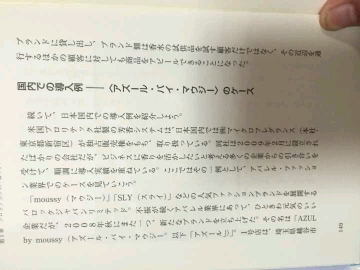
有一張包含日文文字的圖片(如掃描件、截圖、照片),需要將其中的文字提取出來,轉為可編輯、可復制的文本格式(Word、TXT 等)。
推薦工具:Foxit Phantom Pro(福昕高級 PDF 編輯器)
Foxit Phantom Pro 內建了業界領先的 ABBYY FineReader OCR 引擎,對印刷體(打印字體)識別準確率極高,完美支持日文(含漢字、平假名、片假名)識別。操作流程簡單:
操作步驟
- 安裝 Foxit Phantom Pro(官網下載試用版或購買授權)。
- 打開軟件,選擇 「文件」→「創建」→「從掃描仪/圖片創建 PDF」,或直接將圖片拖入軟件窗口生成 PDF。
- 在工具欄點擊 「OCR」/「識別文本」 按鈕(通常圖標為帶放大鏡的文檔)。
- 在彈出的 OCR 設置對話框中:
- 語言選擇:Japanese(日文)(可多選,如同時勾選 English)。
- 輸出類型:選 「可編輯文本」 或 「可搜索文本圖像」。
- 頁面範圍:根據需要選擇全部或指定頁碼。
- 點擊「確定」開始識別。識別完成後,文檔內的文字即可選中、復制、編輯。
- (可選)另存為 Word/Excel/TXT:「文件」→「導出」→「導出為 Word 文檔」,即可獲得完全可編輯的 .docx 文件,排版基本保持原樣。
優勢總結
- 識別率高:ABBYY 引擎對打印體日文識別準確率超過 99%。
- 一站式:圖片→PDF→OCR→Word 全流程在單一軟件完成,無需在線上傳隱私文件。
- 批量處理:支持多頁 PDF、多張圖片一次性識別。
- 保留排版:導出 Word 時盡量保持原段落、表格、圖片位置。
替代方案
- ABBYY FineReader 獨立版:功能更強大,支持更多語言、表格識別、比對等高級功能,適合專業大批量需求。
- 在線 OCR 工具(如 Google Drive OCR、OnlineOCR.net):免費、無需安裝,但需上傳文件、有文件大小/頁數限制、隱私風險、識別率略低。
- Tesseract OCR (開源):免費、可本地部署,但需命令行操作、訓練模型、對日文印刷體識別率一般,適合開發者集成。
對於「圖片上的日文怎麼復制成文本」這一需求,Foxit Phantom Pro 是性價比最高、操作最便捷的首選方案。安裝後幾步點擊即可獲得高質量可編輯文本,滿足絕大多數辦公、學習場景。