首頁
編程語言
C語言|JAVA編程
Python編程
網頁編程
ASP編程|PHP編程
JSP編程
數據庫
MYSQL數據庫|SqlServer數據庫
Oracle數據庫|DB2數據庫
您现在的位置: 程式碼之家 >> 編程語言 >  >> 更多程式語言 >> 程式設計綜合問答

Eclipse 啟動報錯?兩大常見原因與解決方案詳解

     編輯:程式設計綜合問答

問題現象

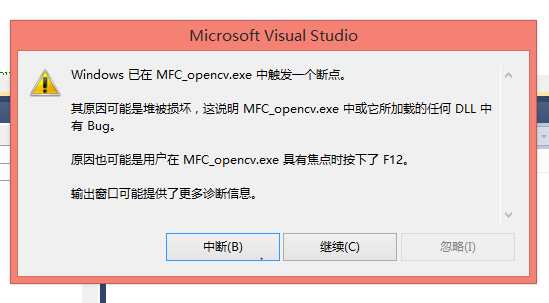
今天打開 Eclipse 時,IDE 直接彈出錯誤視窗,完全無法進入工作台。這種情況通常發生在環境配置不當或版本不匹配時。

核心原因分析

1. 避免安裝到中文路徑

強烈建議: Eclipse 及 JDK 都不要安裝在包含中文字符的目錄下(如「C:\程式檔\Eclipse」),這會導致路徑解析失敗,引發各種莫名其妙的錯誤。

2. 環境變數未配置或配置錯誤

Java 執行環境依賴系統環境變數定位 JDK/JRE。若未設定 JAVA_HOME、CLASSPATH 或 Path,Eclipse 就找不到 Java 執行檔。

3. Eclipse 與 JDK 位數不匹配

  • 32 位元 Eclipse 必須搭配 32 位元 JDK
  • 64 位元 Eclipse 必須搭配 64 位元 JDK
  • 注意:32 位元作業系統只能運行 32 位元軟體;64 位元系統可相容兩者,但不能混用

解決方案

方法一:配置系統環境變數(推薦)

  1. 右鍵「此電腦」→「屬性」→「進階系統設定」→「環境變數」
  2. 在「系統變數」區域新建兩個變數:
    • JAVA_HOME:值為 JDK 安裝路徑(例:C:\Program Files\Java\jdk1.8.0_202)
    • CLASSPATH:值為 .;%JAVA_HOME%\lib;%JAVA_HOME%\lib\tools.jar
  3. 編輯 Path 變數,在最前面新增 %JAVA_HOME%\bin
  4. 重啟 Eclipse 驗證

方法二:修改 eclipse.ini 指定 JVM(無需配置環境變數)

  1. 打開 Eclipse 安裝目錄下的 eclipse.ini
  2. 在檔案前兩行插入以下內容(路徑請改為實際 javaw.exe 位置):
    -vm
    C:/Program Files/Java/jre1.8.0_202/bin/javaw.exe
  3. 儲存並重啟 Eclipse

避坑指南

  • 安裝前先確認系統位數:Win+R → dxdiag → 查看「作業系統」
  • 統一使用 64 位元版本(JDK + Eclipse + OS)
  • 路徑中避免空格、中文、特殊符號
  • 修改環境變數後需重啟 IDE 或終端機才生效

按照上述步驟操作,90% 的 Eclipse 啟動失敗問題都能解決。若仍無效,請檢查錯誤日誌(.metadata/.log)獲取詳細堆疊資訊。

  1. 上一篇文章:
  2. 下一篇文章:
Copyright © 程式碼之家 All Rights Reserved