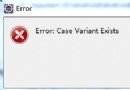
錯誤原因
項目屬性中啟用了 ClickOnce 簽名 或 強名稱簽名,但系統缺少 Windows SDK 中的 `SignTool.exe`,或路徑未添加到環境變量 `PATH`。
快速解決方案 (按推薦順序)
方案一:禁用簽名 (最簡單,適用於內部/測試項目)
- 右鍵項目 → Properties (屬性)
- 切換到 Signing (簽名) 標簽頁
- 取消勾選 Sign the ClickOnce manifests 和 Sign the assembly
- 重新發布
原理:未簽名的 ClickOnce 應用仍可正常安裝運行,僅無法通過「受信任發布者」驗證,用戶安裝時會提示「未知發布者」。
方案二:安裝 Windows SDK (修復根因)
- 下載 Windows 10 SDK (匹配項目目標版本,如 10.0.19041.0)
- 安裝時勾選 Windows SDK Signing Tools for Desktop Apps
- 安裝後驗證:`C:\Program Files (x86)\Windows Kits\10\bin\\x64\signtool.exe` 存在
- 將該目錄添加到系統環境變量 `PATH`,或在 VS 命令提示符中運行發布
方案三:指定 SignTool 路徑 (不修改環境變量)
在項目文件 `.csproj` 中添加:
C:\Program Files (x86)\Windows Kits\10\bin\10.0.19041.0\x64\signtool.exe
或在發布配置文件 `.pubxml` 中:
C:\Path\To\signtool.exe
深度排查清單
| 檢查項 | 命令/操作 | 預期結果 |
|---|
| SignTool 是否存在 | `where signtool` 或 `dir "C:\Program Files (x86)\Windows Kits\10\bin\*\x64\signtool.exe"` | 顯示完整路徑 |
| PATH 包含 SignTool 目錄 | `echo %PATH%` 包含上述目錄 | 是 |
| VS 版本對應 SDK | VS2015 → Windows 10 SDK 10.0.10240+ / 8.1 SDK | 版本匹配 |
| 管理員權限運行 VS | 右鍵 VS 圖標 → 以管理員身份運行 | 解決註冊表訪問權限問題 |
最佳實踐建議
- 🏷️ 正式發布必須簽名:購買代碼簽名證書 (DigiCert/Sectigo/GlobalSign),配置 PFX 文件與密碼
- 🔐 證書存儲:使用 Azure Key Vault / AWS KMS / HSM 管理私鑰,避免硬編碼密碼
- 📦 現代替代方案:考慮 MSIX 打包 (Windows 10 1809+),原生支持簽名、自動更新、容器化隔離
- 🛠️ CI/CD 集成:在 Azure DevOps / GitHub Actions / Jenkins 中使用 `SignTool` 任務步驟
參考資源