在 Xcode Storyboard 中拖入 `UITableView` 後,控件佔滿整個視圖控制器,無法通過鼠標拖拽調整框(Resize Handles)改變大小,導致無法佈局其他子視圖。
Storyboard 中 `UITableView` 默認約束為「鋪滿父視圖」或未正確設置約束,且處於「選中狀態」時顯示的調整框可能被遮擋或不可用。
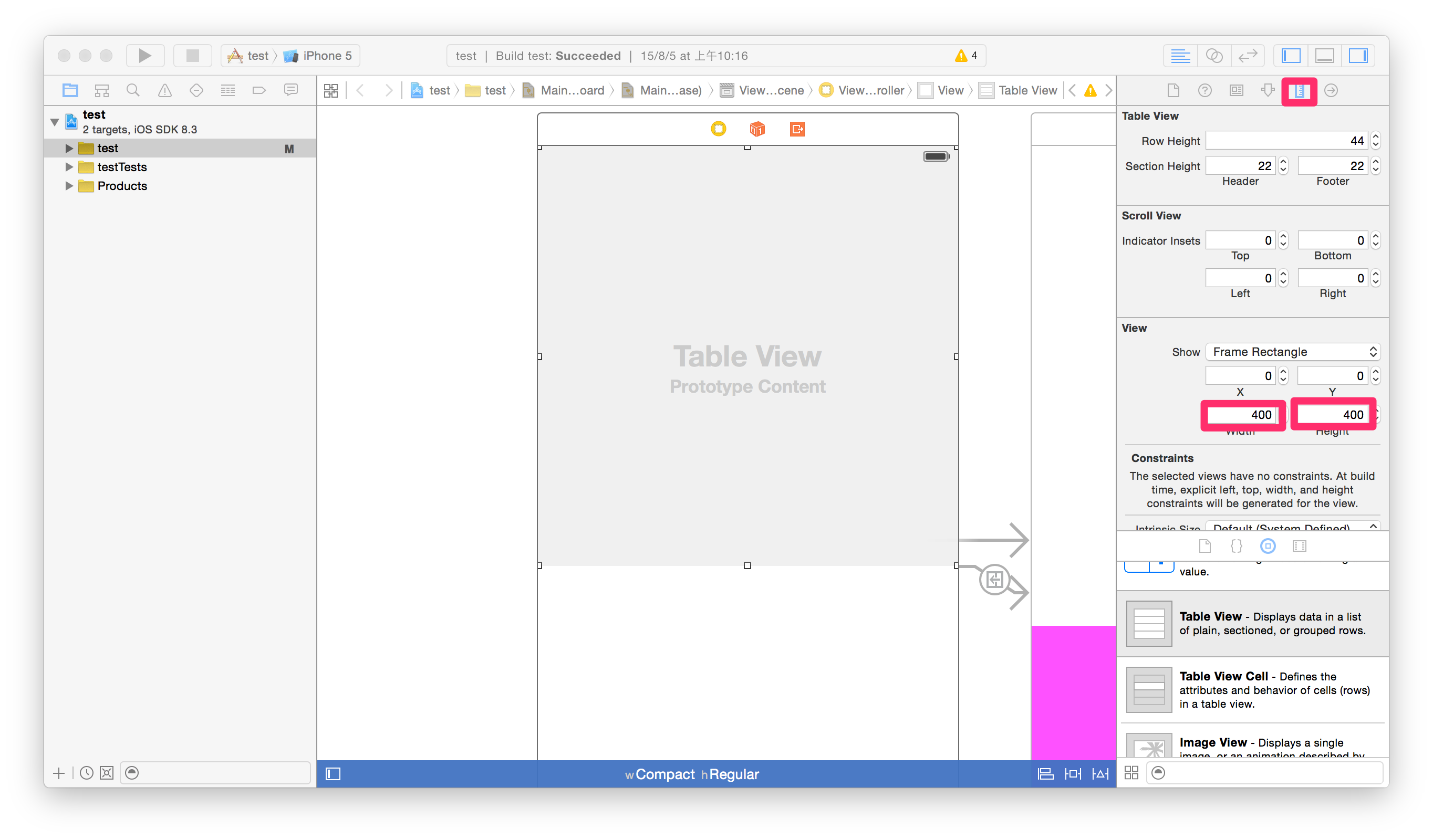
紅框 1:Size Inspector 入口
紅框 2:Frame 區域可直接輸入 Width/Height 數值
紅框 3:Constraints 區域管理 Auto Layout 約束
| 誤區 | 正確做法 |
|---|---|
| 嘗試直接拖拽邊框調整大小 | 啟用 Auto Layout 後,尺寸由約束決定,需修改約束常量或 Frame (在未約束時) |
| 以為 Table View 必須鋪滿螢幕 | 可像普通 UIView 一樣設置任意尺寸位置,內部 Cell 自適應 |
| 刪除所有約束後調整 | 會導致運行時佈局錯誤,應「編輯現有約束」而非刪除 |
| 在屬性檢查器修改 Size | 屬性檢查器無尺寸輸入框,必須用 Size Inspector 或畫布操作 |
// Swift 代碼
tableView.estimatedRowHeight = 80
tableView.rowHeight = UITableView.automaticDimension

// 確保 Cell 內部控件有完整垂直約束鏈 (Top -> Content -> Bottom)
// 禁止在 Cell 中設置固定高度約束Storyboard 中調整 `UITableView` 大小的正確姿勢:選中 → Size Inspector (⌥⌘5) → 修改 Frame 數值或編輯 Constraints。掌握 Auto Layout 約束編輯是 iOS 界面開發核心技能,建議系統學習約束優先級、內在內容尺寸、佈局錯誤調試技巧。