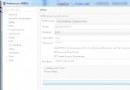
BIOS 中已啟用 Intel VT-x (Virtualization Technology),但在 Android Studio / Eclipse 安裝 Intel HAXM (Hardware Accelerated Execution Manager) 時,仍提示「VT 未運行」或「此電腦不支援 HAXM」。
systeminfo | find "Hyper-V" 若顯示「已啟用」則 VT 正常ARK 數據庫)確認 Intel® Virtualization Technology (VT-x) 與 Intel® VT-x with Extended Page Tables (EPT) 均為「是」Windows 10/11 Pro/Enterprise 預設啟用 Hyper-V,會**獨佔 VT-x**,導致 HAXM 無法載入驅動。
解決:
# 管理員 PowerShell 關閉 Hyper-V
dism.exe /Online /Disable-Feature:Microsoft-Hyper-V-All
# 或 關閉 Windows 功能 → 取消勾選 Hyper-V、Windows 沙箱、虛擬機器平台、WSL
# 重啟後再裝 HAXM
**注意**:關閉 Hyper-V 將導致 Docker Desktop (Windows 容器)、WSL 2 無法使用。需二選一或升級 Docker 使用 Hyper-V 後端。
haxm_installer.exeWindows 安全中心 → 裝置安全性 → 核心隔離 → **記憶體完整性** 關閉,重啟。
| 方案 | 優點 | 缺點 | 適用場景 |
|---|---|---|---|
| ARM 映像 (arm64-v8a) | 無需 VT-x,純軟件模擬,相容性最好 | 效能極差(慢 10-50 倍),僅適合簡單 UI 測試 | 無 VT-x CPU、臨時測試 |
| Android Studio 內建模擬器 (qemu2 + WHP) | Windows 10 1803+ 支援 WHP (Windows Hypervisor Platform),**無需 HAXM** 也能硬體加速 | 需 Win10 專業版/企業版、啟用 Hyper-V、效能略遜 HAXM | 已開啟 Hyper-V/WLS2 的開發機 |
| Genymotion (VirtualBox 後端) | 速度快、支援 OpenGL、可雲端 | 免費版功能受限、需註冊帳號、VirtualBox 衝突 Hyper-V | 個人開發、測試多設備 |
| 實體機調試 (USB/無線 ADB) | 真實環境、效能最好、零配置 | 需實體設備、不適合自動化測試矩陣 | **首選方案**,所有開發階段 |
| 雲端真機平台 | 無限設備、並行測試、CI/CD 整合 | 付費、網路延遲 | 企業級測試 |
# 管理員 CMD
sc query intelhaxm
# 狀態應為 RUNNING

# 或 Android Studio
Tools → SDK Manager → SDK Tools → Intel x86 Emulator Accelerator (HAXM installer) → Status: Installed
總結:優先檢查 CPU 是否支援 VT-x+EPT(Celeron/Pentium 常不支援)→ 關閉 Hyper-V/核心隔離 → 確認 BIOS 保存生效 → 管理員安裝。若 CPU 硬體不支援,**直接使用實體機或 ARM 映像/ARM64 模擬器**,不要在軟件模擬器上浪費時間。