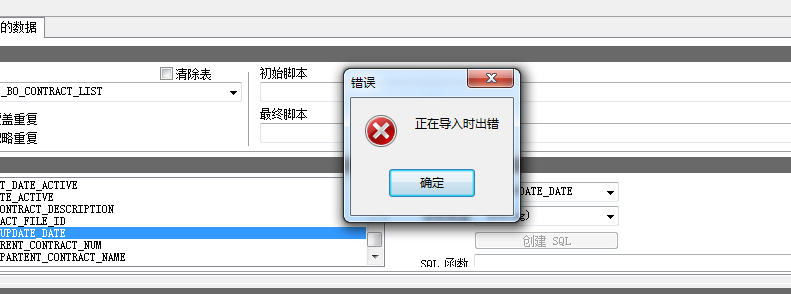
在 Windows Server 2012 上部署 VPN(PPTP/L2TP/IKEv2)並解決客戶端連線錯誤 721(「遠端電腦沒有回應」)。
核心步驟(以 IKEv2 為例,安全性最高)
1. 安裝角色服務
Server Manager → Add Roles → Remote Access → DirectAccess and VPN (RAS) → VPN
# 勾選 Routing → Next → Install
2. 設定路由與遠端存取
Routing and Remote Access → 右鍵伺服器 → Configure and Enable Routing and Remote Access。- 選 Custom configuration → 勾選 VPN access + NAT(若伺服器單網卡需上網)。
- 完成嚮導,服務啟動。
3. IPv4 位址池與驗證
- IPv4 → Static address pool → 新增範圍(如 192.168.100.10-50),勿與區域網衝突。
- Authentication → 選 Windows Authentication 或 RADIUS(企業建議 RADIUS/NPS)。
4. 防火牆與連接埠轉發(關鍵)
伺服器防火牆入站規則允許:
| 協定 | 連接埠 | 用途 |
|---|
| UDP | 500, 4500 | IKEv2 (IPSec NAT-T) |
| TCP | 1723 | PPTP (若啟用) |
| UDP | 1701 | L2TP |
| IP Protocol | 50 (ESP) | IPSec ESP |
前端路由器/光貓需做連接埠映射(Port Forwarding)至伺服器內網 IP,或開啟 DMZ。
5. 註冊表修正(解決 721/809 錯誤)
# 允許 NAT 後方的 VPN 客戶端建立 IPSec 連線
reg add HKLM\SYSTEM\CurrentControlSet\Services\PolicyAgent /v AssumeUDPEncapsulationContextOnSendRule /t REG_DWORD /d 2 /f
net stop PolicyAgent && net start PolicyAgent
721 錯誤常見原因對照表
| 原因 | 檢查方式 | 解決 |
|---|
| GRE 協定 (47) 被攔截 | 防火牆/路由器是否允許協定 47 | 開啟 GRE 穿透或改用 IKEv2 (UDP 500/4500) |
| NAT 穿透失敗 | 客戶端在 NAT 後,伺服器也在 NAT 後 | 設定 AssumeUDPEncapsulationContextOnSendRule=2 |
| 連接埠映射錯誤 | 路由器 Port Forwarding 是否指向正確內網 IP | 修正映射,或啟用 UPnP |
| IPv6 干擾 | 客戶端 IPv6 優先導致連線失敗 | 客戶端網卡停用 IPv6 或 VPN 介面設定 IPv4 only |
| NPS/RADIUS 未授權 | 事件檢視器 → NPS 拒絕記錄 | 網路原則允許該用戶群組/NAS 識別碼 |
驗證步驟
- 內網機器測試 VPN 連線 → 成功說明伺服器端配置正確。
- 外網機器測試 → 失敗則為路由器/防火牆/ISP 攔截問題。
- 查看伺服器事件檢視器:
Applications and Services Logs → Microsoft → Windows → NetworkPolicyServer。
生產環境建議
- 採用 IKEv2 + 機器憑證,避免 PPTP/L2TP 弱加密與 NAT 穿透問題。
- 配置 NPS (Network Policy Server) 集中認證、記帳、授權。
- 啟用 VPN 重新連線 與 分流隧道(僅公司資源走 VPN)。
按步驟操作並對照 721 排查表,多數環境可在 30 分鐘內通聯成功。
- 上一篇文章: GTK+ gtk_layout_new() 參數調整機制深度解析
- 下一篇文章: Android ScrollView 設定背景圖導致 OOM 解決方案
Copyright ©
程式碼之家 All Rights Reserved