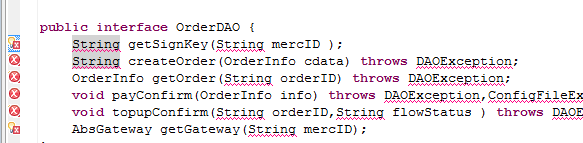
系統已安裝 JDK 8,`java -version` 顯示 1.8,但 Eclipse/MyEclipse 項目中 `import java.time.*` 紅線報錯:`The package java.time is not accessible`。
Project → Properties → Java Compiler
☑ Enable project specific settings
Compiler compliance level → 1.8
Generated .class files compatibility → 1.8
Source compatibility → 1.8
Apply and Close
Project → Properties → Java Build Path → Libraries
移除舊的 JRE System Library [jre7]
Add Library → JRE System Library → Workspace default JRE (jdk1.8) / Alternate JRE (選擇配置好的 JDK 8)
Apply and Close
Project → Clean... → Clean all projects
或 右鍵項目 → Maven → Update Project (若為 Maven 項目)
// 新建測試類
import java.time.LocalDate;
public class TestJava8 {
    public static void main(String[] args) {
        System.out.println(LocalDate.now()); // 無紅線,運行輸出當前日期
    }
}
MyEclipse 2014/2015/2017 **項目創建向導** 默認綁定舊版 JDK。**創建新項目時**務必在向導第 2 步 `Java` 頁面手動選擇 `JDK 1.8`,**否則新項目繼承舊版配置**。
**安裝 JDK ≠ 項目使用 JDK**。Eclipse 以**項目級配置為準**,必須同步 `Compiler compliance`、`Build Path Library` 兩處,並 `Clean` 重建,`java.time` 等 JDK 8+ API 才可用。