首頁
編程語言
C語言|JAVA編程
Python編程
網頁編程
ASP編程|PHP編程
JSP編程
數據庫
MYSQL數據庫|SqlServer數據庫
Oracle數據庫|DB2數據庫
您现在的位置: 程式碼之家 >> 編程語言 >  >> 更多程式語言 >> 程式設計綜合問答

記憶卡 .iso 檔案無法直接移動到桌面?兩招輕鬆繞過 Windows 限制

     編輯:程式設計綜合問答

問題現象

從手機記憶卡(可移動磁碟)嘗試將 .iso 檔案直接拖曳複製到 Windows 桌面時,系統右下角彈出錯誤提示,導致複製失敗。但反向操作(桌面 → 記憶卡)卻正常。曾嘗試透過網吧電腦傳給好友再下載回來才成功,極其麻煩。
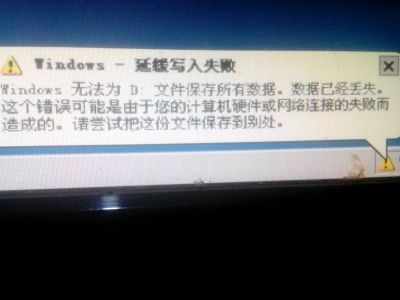
錯誤提示截圖

根因分析

Windows 對特定副檔名(.iso、.img、.vhd 等磁碟映像格式)在可移動裝置與本機磁碟間的複製有額外安全檢查或掛載嘗試。當系統偵測到來源是可移動裝置、目標是固定磁碟且檔案為映像格式時,可能觸發:

  • 防病毒即時掃描卡住
  • Windows 探索器嘗試掛載 ISO 失敗(可移動裝置無法掛載)
  • Shell 延伸模組處理異常

解決方案

方法一:壓縮後再移動(推薦,最安全)

  1. 右鍵點選 .iso 檔案 → 「傳送給」→「壓縮 (ZIP) 資料夾」
  2. 產生 .zip 檔案後,正常複製到桌面
  3. 桌面解壓縮即可取得原始 ISO

原理:ZIP 非可執行/映像格式,繞過特殊檢查;且壓縮過程會驗證檔案完整性。

方法二:暫時更改副檔名

  1. 開啟「檔案總管」→ 「檢視」→ 勾選「檔案名稱副檔名」
  2. 將 xxx.iso 重新命名為 xxx.txt 或 xxx.tmp
  3. 複製到桌面
  4. 改回 .iso 副檔名

⚠️ 注意:複製完成後務必改回正確副檔名,否則雙擊會用記事本開啟而非掛載工具。

進階方案:命令列複製(繞過 Explorer)

copy "E:\path\file.iso" "%USERPROFILE%\Desktop\"

或使用 xcopy / robocopy,完全繞過 Shell 延伸模組干擾。

預防與最佳實務

  • 習慣先壓縮再傳輸大型映像檔,兼具完整性驗證與相容性
  • 可移動裝置安全移除前,確認無檔案被系統鎖定(如防毒掃描、索引服務)
  • 若頻繁遇到,檢查防毒軟體「即時掃描」是否對可移動裝置過度積極

總結

.iso 從記憶卡無法直複製到桌面是 Windows 對映像檔的特殊處理機制導致。壓縮成 ZIP 或暫改副檔名皆能有效繞過,前者更安全且具備檢驗功能,建議優先採用。

  1. 上一篇文章:
  2. 下一篇文章:
Copyright © 程式碼之家 All Rights Reserved