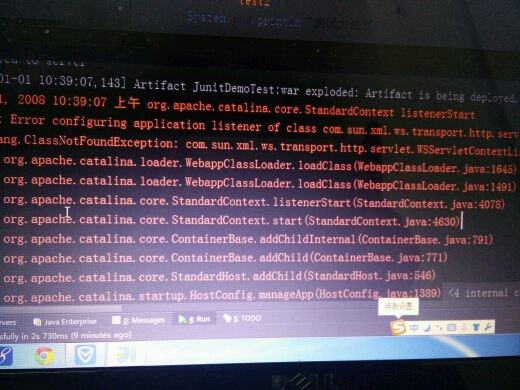
初次使用 IntelliJ IDEA 時,專案明明能編譯通過,運行卻拋出 ClassNotFoundException 或「Cannot resolve symbol」。這通常不是程式碼錯,而是專案配置、建構產物或啟動設定不一致導致。以下三大原因覆蓋 90% 的情況。
IDEA 預設只將 src/main/java 下的 .java 編譯到 target/classes,資源檔(.xml、.properties、.yml)若放在 java 目錄下,需額外配置才會被複製。
<build>
  <resources>
    <resource>
      <directory>src/main/java</directory>
      <includes>
        <include>**/*.xml</include>
        <include>**/*.properties</include>
        <include>**/*.yml</include>
      </includes>
      <filtering>false</filtering>
    </resource>
    <resource>
      <directory>src/main/resources</directory>
    </resource>
  </resources>
</build>
修改後執行 Maven → Reload Project 或 Build → Rebuild Project。
UserServcie vs UserService,檢查 import 語句。Maven 面板點擊「Reload All Maven Projects」,或刪除 ~/.m2/repository 對應目錄重新下載。mvn install -DskipTests 將上游模組安裝到本地倉庫。啟動配置決定了 classpath、工作目錄、主類、JRE 等關鍵參數。
public static void main)。Build 或 Build, no error check,否則運行的是舊產物。File → Invalidate Caches / Restart → Invalidate and Restart(清除索引快取)Maven → Reload All Maven Projects(重新解析依賴)Build → Rebuild Project(全量重建)target/classes 或 out/production 下是否真有對應 .class 檔案./mvnw spring-boot:run 命令列啟動,排除 IDE 配置問題Settings → Build, Execution, Deployment → Compiler
☑ Build process heap size (Mbytes): 1024
☑ Use shared build process
☑ Clear output directory on rebuild
若問題持續,查看 Build 輸出視窗的詳細錯誤堆疊,或啟用 Settings → Build → Compiler → Debug logging 獲取更多線索。
總結:資源檔未複製、依賴缺失、啟動配置錯誤是 IDEA 「找不到類」的三大元兇,按上述步驟逐項排查即可快速定位解決。