首頁
編程語言
C語言|JAVA編程
Python編程
網頁編程
ASP編程|PHP編程
JSP編程
數據庫
MYSQL數據庫|SqlServer數據庫
Oracle數據庫|DB2數據庫
您现在的位置: 程式碼之家 >> 編程語言 >  >> 更多程式語言 >> 程式設計綜合問答

Eclipse 字段左側對齊快捷鍵設定教學:自訂 Formatter 實現程式碼自動排版

     編輯:程式設計綜合問答

前言

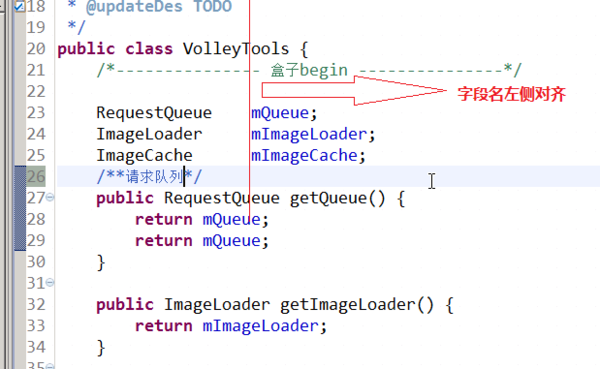
許多開發者在使用 Eclipse 時,常會遇到程式碼格式不整齊的問題,特別是字段(Field)宣告時的左側對齊。雖然 Ctrl + Shift + F 是預設的格式化快捷鍵,但它依據的是匯入的編碼風格,不一定能滿足個人對「字段左側對齊」的特定需求。本文將詳細說明如何透過自訂 Formatter 樣式,讓 Ctrl + Shift + F 一鍵完成理想的對齊效果。

核心解決方案:自訂 Formatter 設定步驟

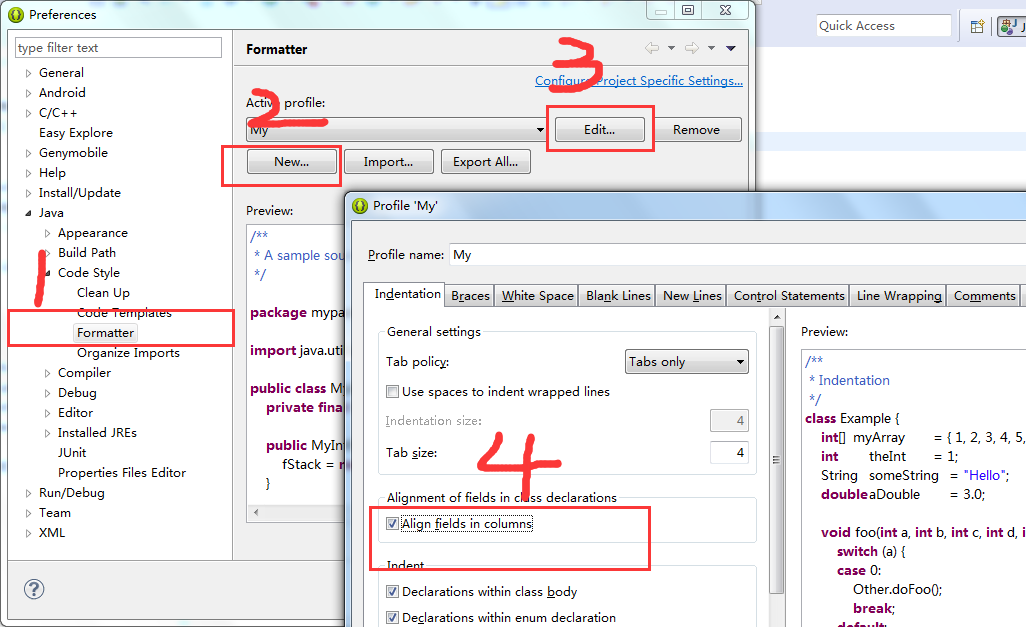
  1. 開啟 Eclipse 偏好設定:Window > Preferences(Mac 為 Eclipse > Preferences)。
  2. 在左側樹狀目錄中依序展開:Java > Code Style > Formatter。
  3. 點擊右側的 「Edit...」(編輯) 按鈕,建立一個新的設定檔(Profile),例如命名為 My_Align_Style。
  4. 在編輯對話框中,切換到 「Indentation」(縮排) 分頁籤。
  5. 找到 「Fields alignment」(字段對齊) 區塊,勾選相關選項(如 Align fields in columns),並根據需求調整對齊方式。
  6. 完成後點擊 「Apply and Close」 套用並關閉所有對話框。

Eclipse Formatter 設定介面

字段對齊具體選項設定

驗證成果

設定完成後,在任何 Java 原始碼編輯器中,選取程式碼或直接按下 Ctrl + Shift + F,所有字段宣告即會依照您定義的規則自動左側對齊,大幅提升程式碼可讀性與維護效率。

小結

Eclipse 的強大在於其高度可客製化。善用 Formatter 不僅能解決字段對齊,更能統一團隊編碼風格,減少 Code Review 時的格式爭議。建議將設定檔匯出(Export...),分享給團隊成員,建立統一的開發規範。

  1. 上一篇文章:
  2. 下一篇文章:
Copyright © 程式碼之家 All Rights Reserved