首頁
編程語言
C語言|JAVA編程
Python編程
網頁編程
ASP編程|PHP編程
JSP編程
數據庫
MYSQL數據庫|SqlServer數據庫
Oracle數據庫|DB2數據庫
您现在的位置: 程式碼之家 >> 編程語言 >  >> 更多程式語言 >> 程式設計疑難解答

Xcode Storyboard 缺少右側檢查器面板?單擊而非雙擊打開

     編輯:程式設計疑難解答

現象

雙擊 Storyboard 中的場景/控制器,彈出獨立窗口,右側無屬性檢查器、尺寸檢查器等工具欄。
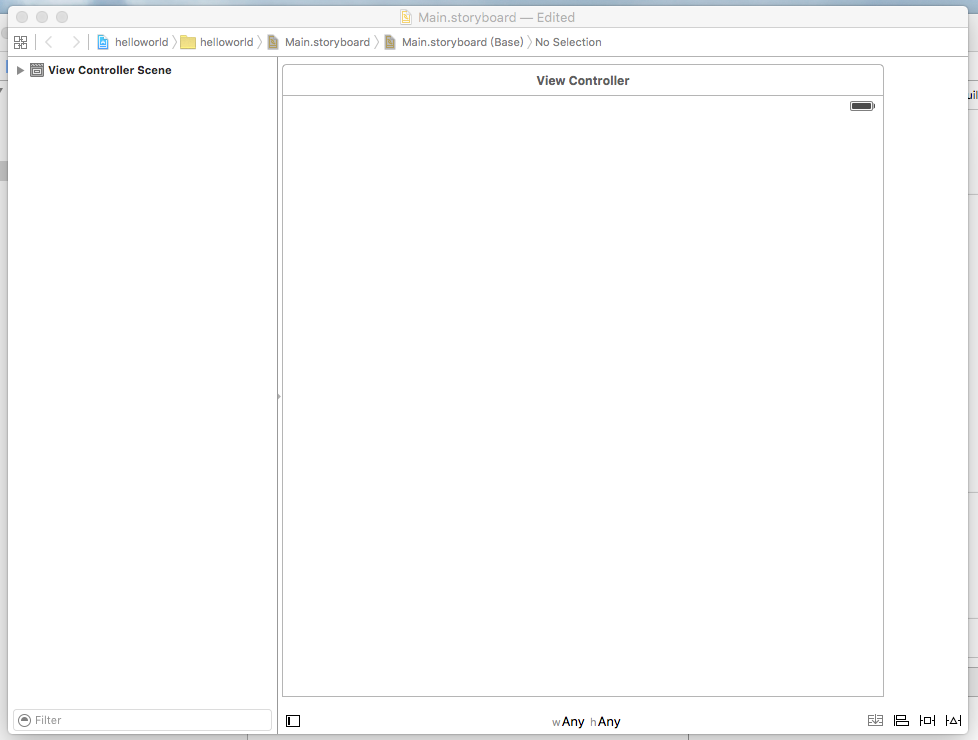
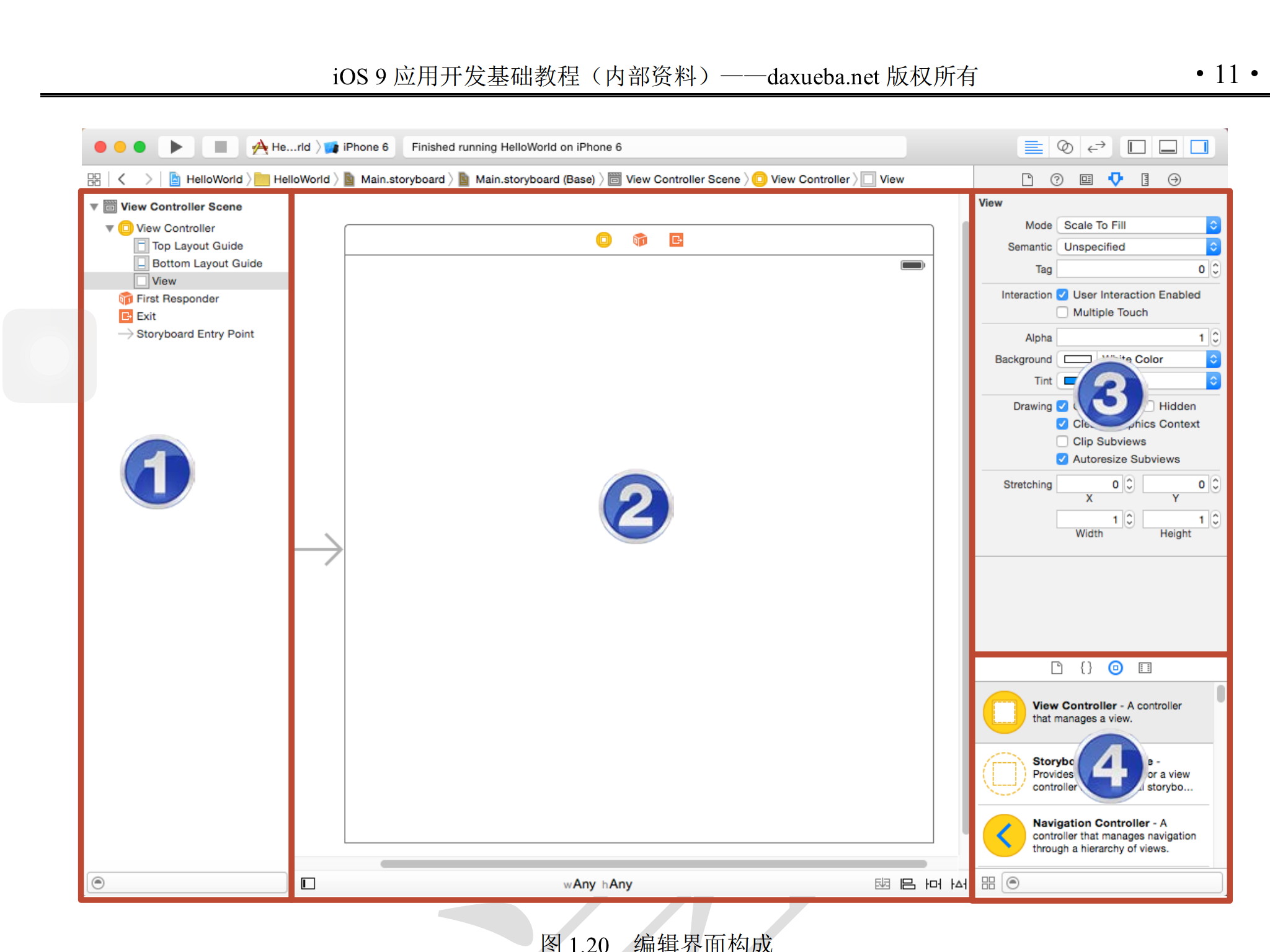
雙擊彈出窗口無工具欄 教程期望界面

原因

雙擊 會在新窗口中打開該場景,該窗口默認不顯示右側工具欄;單擊 選中畫布上的場景,主窗口右側工具欄正常顯示屬性。

解決方法

  1. 單擊選中 Storyboard 畫布上的視圖控制器/場景(黃色圖標)。
  2. 主窗口右側 Inspector 面板(快捷鍵 ⌘⌥1~⌘⌥7)即會顯示對應屬性。
  3. 如需並排編輯,使用 Assistant Editor(⌘⌥Return)而非雙擊新窗口。

Xcode 界面布局速查

區域快捷鍵功能
Navigator(左側)⌘1~⌘8項目/符號/查找/問題等
Editor(中間)⌘Return代碼/界面編輯區
Inspector(右側)⌘⌥1~⌘⌥7屬性/尺寸/身份/連接等
Debug/Console(底部)⌘⇧Y調試輸出/變量查看

常見新手誤區

  • 以為雙擊才能編輯屬性 → 實為單擊選中。
  • 找不到出口連接 → 檢查右側 Connections Inspector (⌘⌥6)。
  • 畫布縮放 → 雙指捏合或 ⌘+/-。

總結

Xcode Storyboard 右側工具欄在主窗口單擊選中元素時顯示。雙擊會開啟無工具欄的獨立窗口,適合多螢幕並排參考,不適合屬性編輯。熟悉四大區域快捷鍵,效率倍增。

  1. 上一篇文章:
  2. 下一篇文章:
Copyright © 程式碼之家 All Rights Reserved