首頁
編程語言
C語言|JAVA編程
Python編程
網頁編程
ASP編程|PHP編程
JSP編程
數據庫
MYSQL數據庫|SqlServer數據庫
Oracle數據庫|DB2數據庫
您现在的位置: 程式碼之家 >> 編程語言 >  >> 更多程式語言 >> 程式設計疑難解答

Kinect 2.0 安裝頻繁斷連:Core i5 + Win10 環境排查指南

     編輯:程式設計疑難解答

現象描述

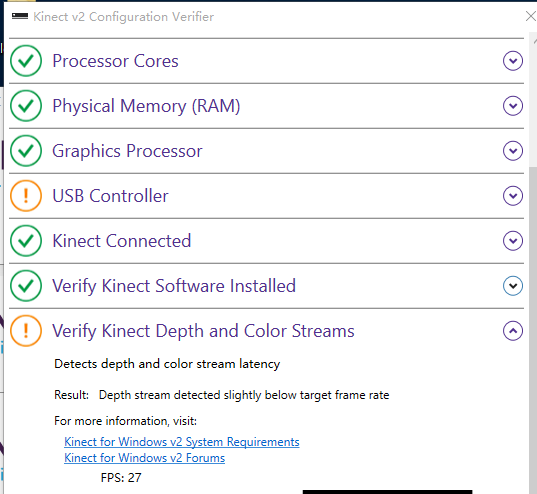
Kinect 2.0 在 Win10 + Core i5 平台安裝後,狀態在「已連接」「未連接」「錯誤」間反覆切換,彩色流與深度流測試顯示叉號。

常見原因與排查步驟

  1. USB 3.0 控制器驅動:Kinect 2.0 必須接在 Intel 原生 USB 3.0 埠。若主機板為第三方晶片(ASMedia, VIA),需在裝置管理員更新為最新驅動,或停用「USB 選擇性暫停」節電選項。
  2. 電源管理:裝置管理員 → 通用序列匯流排控制器 → 每個 USB Root Hub → 電源管理 → 取消勾選「允許電腦關閉此裝置以節省電源」。
  3. Kinect SDK 版本:確認安裝 Kinect for Windows SDK 2.0(非 1.8),並安裝對應的 Kinect Runtime 2.0。
  4. 顯卡驅動:深度資料處理需 GPU 支援,更新獨顯/核顯驅動至最新。
  5. USB 線材與延長線:必須使用原廠 3 米線或通過 USB-IF 認證的主動式延長線,劣質線材導致帶寬不足斷連。
  6. BIOS 設定:開啟 xHCI Hand-off、EHCI Hand-off,關閉 Legacy USB Support 試試。

診斷工具
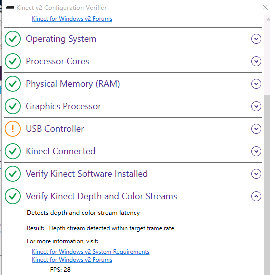
  • Kinect Configuration Verifier(SDK 自帶)跑分檢測 USB 帶寬、幀率、延遲。
  • 裝置管理員查看 Kinect Sensor 是否有黃色驚嘆號。
  • 事件檢視器 → Windows 記錄 → 系統,篩選 Kinect 關鍵字查看錯誤代碼。
  • 臨時緩解

    若無法徹底解決,可嘗試降低資料流解析度(僅啟用深度流),或將 Kinect 接在主機板背板直連 USB 3.0 埠(非前置面板)。

    Kinect 狀態截圖

    測試失敗截圖

  1. 上一篇文章:
  2. 下一篇文章:
Copyright © 程式碼之家 All Rights Reserved