bin 目錄核心檔案對照表
| 檔案 | 用途 | 備註 |
|---|
studio.exe | 32 位元 JVM 啟動器 | 僅在 32 位元 Windows 執行 |
studio64.exe | 64 位元 JVM 啟動器 | 現代 64 位元 OS 必須用此檔 |
studio.exe.vmoptions | 32 位元 JVM 參數配置 | 記憶體、GC、代理等設定 |
studio64.exe.vmoptions | 64 位元 JVM 參數配置 | 常用:-Xms2g -Xmx4g -XX:+UseG1GC |
studio.png / studio.ico | 應用程式圖示 | 任務列、啟動器顯示用 |
idea.properties | IDE 內部屬性覆蓋 | 如 idea.max.intellisense.filesize=2500 |
studio.exe vs studio64.exe:必須知道的差異
- 架構:
studio.exe 載入 32 位元 jbr/bin/java.dll,studio64.exe 載入 64 位元。
- 記憶體上限:32 位元進程最大 ~2-3 GB;64 位元可用 TB 級記憶體,大型專案必須用 64 位元。
- 啟動腳本:
bin/studio.bat / studio.sh 會自動偵測 OS 位元並呼叫對應 exe,建議直接執行腳本而非手動點 exe。
常見 vmoptions 調優參數
# studio64.exe.vmoptions 範例 (16GB RAM 機器)
-Xms2g
-Xmx6g
-XX:ReservedCodeCacheSize=1g
-XX:+UseG1GC
-XX:SoftRefLRUPolicyMSPerMB=50
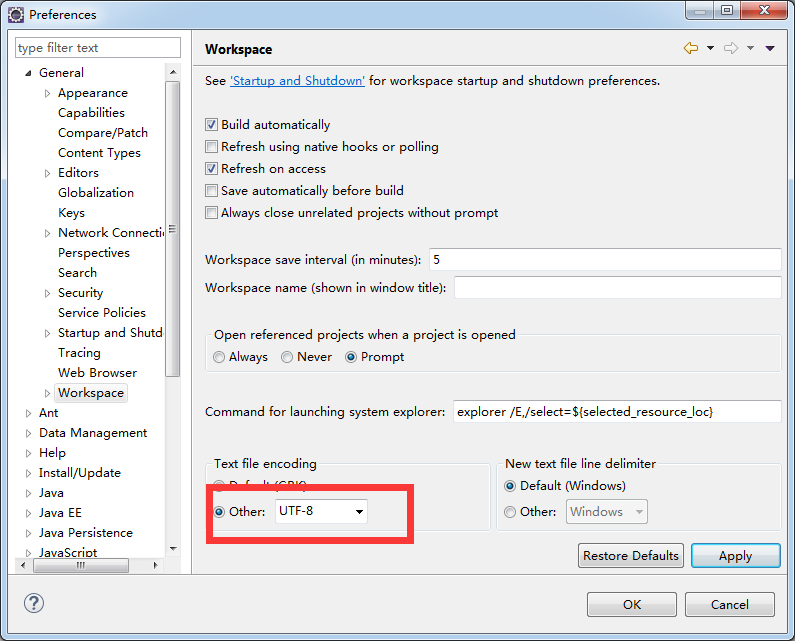
-Dfile.encoding=UTF-8
-Dsun.io.useCanonCaches=false
-Djava.net.preferIPv4Stack=true
-XX:+HeapDumpOnOutOfMemoryError
-XX:HeapDumpPath=$USER_HOME/java_error_in_idea.hprof
修改生效方式
- Help → Edit Custom VM Options(IDE 會自動建立使用者專屬
.vmoptions,不修改安裝目錄原檔)。
- 重啟 Android Studio 生效。
總結
- 64 位元系統**務必用
studio64.exe**(或啟動腳本自動選擇)。
- 調記憶體、GC 參數改
studio64.exe.vmoptions 或用選單編輯自訂選項。
- 其他檔案多為圖示、啟動器輔助檔,不影響核心功能。