在 Win7 環境部署 Nginx,配合 FTP 服務,讓瀏覽器通過 URL 直接訪問 FTP 目錄下的圖片。
方案 A:Nginx 反向代理 FTP(不推薦)
Nginx 原生不支持 FTP 協議代理,需第三方模組(如 nginx-ftp-module)編譯,Windows 下編譯極其麻煩。
方案 B:映射 FTP 目錄為本地路徑 + Nginx 靜態服務(推薦)
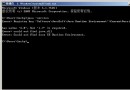
net use Z: \\ftp-server\share /user:ftpuser password 將 FTP 掛載為本地磁盤(或用 WinFsp + sshfs/ftpfs 掛載)。root Z:/images; 直接服務靜態文件。方案 C:FTP 服務器開啟 HTTP 訪問(最簡單)
許多 FTP 軟件(FileZilla Server、Serv-U、IIS FTP)自帶「HTTP 瀏覽/下載」功能,直接在其管理界面開啟 HTTP 端口並綁定虛擬目錄即可,無需 Nginx。
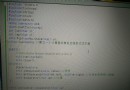
# nginx.conf
server {
    listen 80;
    server_name localhost;

    location /images/ {
        alias Z:/ftp_root/images/;  # 掛載後的本地路徑,注意結尾斜杠
        autoindex on;               # 可選:開啟目錄瀏覽
        expires 30d;                # 圖片緩存
        add_header Cache-Control "public";
    }
}
/ 或雙反斜杠 \\。net use 並加入計劃任務監控重連。Win7 下最省事的是直接用 FTP 軟件自帶的 HTTP 功能;若必須用 Nginx,請採用「掛載 FTP 為本地盤符 → Nginx 靜態服務」方案,避開 FTP 協議代理的坑。