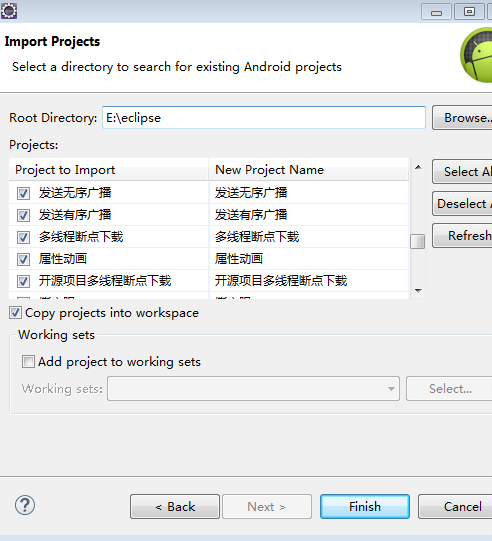
D:\Projects\BatchImport);.project 文件,在列表中勾選需要導入的項目;| 問題 | 原因 | 解決 |
|---|---|---|
| 項目顯示紅叉 | 缺少 project.properties 或 Target SDK 未安裝 | 右鍵 Properties → Android 修復;SDK Manager 安裝對應 API Level |
| Library 依賴失效 | 庫項目未勾選 Is Library 或引用路徑變更 | Properties → Android 勾選 Is Library;主項目重新 Add Library |
| Java 項目編譯版本不匹配 | JRE System Library 指向舊版本 | Properties → Java Build Path → Libraries 移除舊 JRE,Add Library → JRE System Library 選 Workspace default |
導入後,創建 Working Set(Package Explorer 視圖菜單 → Select Working Set → New),按業務模塊/團隊分組,便於聚焦相關項目。
Eclipse ADT 已停更,建議批量導出 Gradle 构建文件(File → Export → Generate Gradle build files),整體遷移至 Android Studio,享受統一構建、即時預覽、智能重構等現代化體驗。