首頁
編程語言
C語言|JAVA編程
Python編程
網頁編程
ASP編程|PHP編程
JSP編程
數據庫
MYSQL數據庫|SqlServer數據庫
Oracle數據庫|DB2數據庫
您现在的位置: 程式碼之家 >> 編程語言 >  >> 更多程式語言 >> 程式設計疑難解答

Visual Studio 自動匹配頭文件與函數提示失效?原來缺少這個神級插件!

     編輯:程式設計疑難解答

問題現象

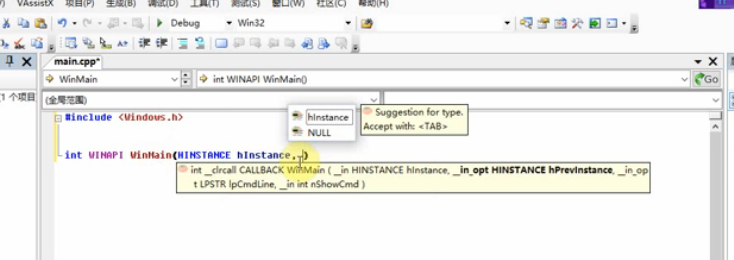
在使用 Visual Studio 進行 C++ 開發時,很多開發者發現 IDE 並沒有像教程截圖那樣自動匹配頭文件,也無法顯示函數的詳細信息(如參數提示、快速資訊等)。這讓初學者十分困惑:為什麼我的 VS 沒有那些智能感知效果?

核心原因

教程中展示的強大功能,並非 Visual Studio 原生自帶,而是安裝了第三方增強插件 Visual Assist X(簡稱 VA)後獲得的額外能力。VA 是 C++ 開發者公認的「必裝神器」,它極大地增強了代碼導航、重構、智能提示、語法高亮等功能,填補了 VS 原生 IntelliSense 在大型項目中的性能與準確度不足。
解決方案

  1. 前往 Visual Assist 官網下載試用版或購買授權。
  2. 安裝完成後重啟 Visual Studio,即可享受自動匹配頭文件、函數簽名提示、代碼跳轉等強大功能。
  3. 若預算有限,也可嘗試配置 VS 內建的「文字編輯器 > C/C++ > 實驗性」選項,或使用 Clangd、LSP 等現代替代方案,但體驗通常不如 VA 開箱即用。

圖片說明

教程截圖:期望的智能提示效果

Visual Assist X 相關界面

插件安裝後效果對比

小結:Visual Studio 原生功能已足夠基礎開發,但若追求教程級的高效智能感知,安裝 Visual Assist X 是業界公認的最佳捷徑。

  1. 上一篇文章:
  2. 下一篇文章:
Copyright © 程式碼之家 All Rights Reserved