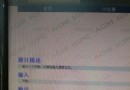
Default Boot Device Missing or Boot Failed.
Insert Recovery Media and Hit any key
Then Select 'Boot Manager' to choose a new Boot Device or to Boot Recovery Media
核心含義:BIOS/UEFI 找不到可啟動的設備,或啟動設備上的引導扇區損壞/缺失。
# 使用 Win7 安裝光盤/USB 啟動 → 修復計算機 → 命令提示符
bootrec /scanos          # 掃描 Windows 安裝
bootrec /fixmbr          # 修復 MBR (主引導記錄)
bootrec /fixboot         # 修復 VBR (卷引導記錄)
bootrec /rebuildbcd      # 重建 BCD 配置

# 若提示「元素不存在」,嘗試:
bcdedit /export c:\bcdbackup
attrib c:\boot\bcd -h -r -s
ren c:\boot\bcd bcd.old
bootrec /rebuildbcd
# 進入命令提示符 (Win10/Win11 安裝介質更好用)
diskpart
list disk
select disk 0          # 系統盤
list partition
# 確認有 EFI 系統分區 (100-500MB, FAT32)
select partition 1     # EFI 分區
assign letter=Z:       # 掛載
exit

# 修復 EFI 引導
bcdboot C:\Windows /s Z: /f UEFI /l zh-cn
# C: 為系統盤,Z: 為 EFI 分區
| BIOS 設置 | 適用場景 | 風險 |
|---|---|---|
| AHCI | 現代 SSD/HDD,Win7 需預裝驅動或註冊表啟用 | 若安裝時為 IDE,直接改 AHCI 會藍屏 0x7B |
| IDE/Compatibility | 老舊系統、Win7 無驅動安裝 | 性能損失、不支持 NCQ/TRIM |
| RAID | 陣列卡、Intel RST | 需對應驅動,單盤不適用 |
關鍵原則:安裝時什麼模式,啟動就得是什麼模式。若需切換,需先在 Windows 內修改註冊表再進 BIOS 改模式。
# 進入命令提示符
diskpart
list disk
# GPT 表會有 * 標記
# MBR 表無 *

# 原則:
# UEFI 啟動 → 必須 GPT 分區表 + EFI 分區
# Legacy/CSM 啟動 → 必須 MBR 分區表 + 活動分區
# 不匹配 = 無法啟動
Win7 於 2020 年停止主流支持,**強烈建議直接安裝 Windows 10/11 LTSC 版本**。若必須用 Win7,請在虛擬機中運行,宿主機用現代系統,兼得安全與兼容性。