首頁
編程語言
C語言|JAVA編程
Python編程
網頁編程
ASP編程|PHP編程
JSP編程
數據庫
MYSQL數據庫|SqlServer數據庫
Oracle數據庫|DB2數據庫
您现在的位置: 程式碼之家 >> 編程語言 >  >> 更多程式語言 >> 程式設計疑難解答

Windows 10 下 Tomcat 8 環境變量配置錯誤的排查與解決

     編輯:程式設計疑難解答

問題現象

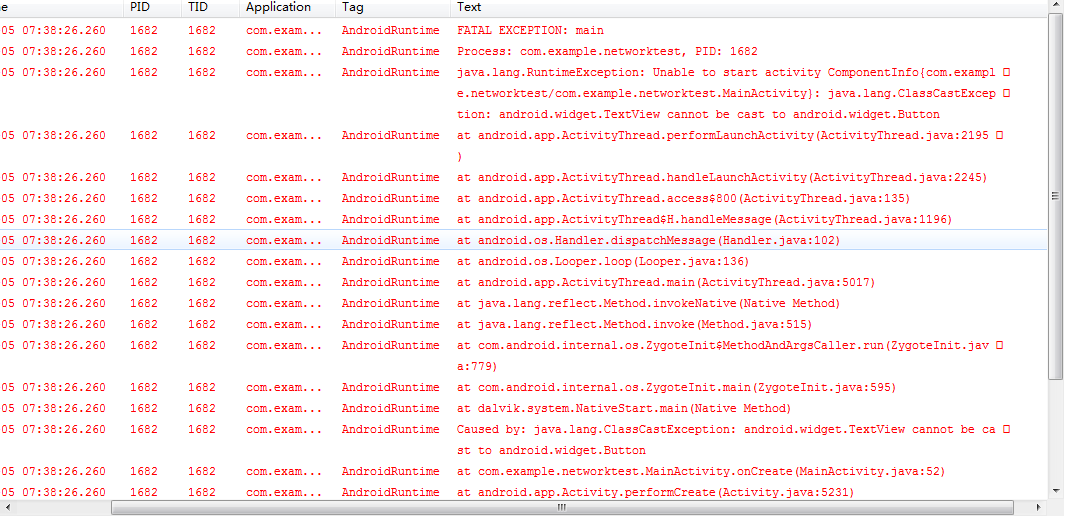
按照網絡教程在 Windows 10 系統上配置 Tomcat 8 環境變量後,啟動 Tomcat 失敗,報錯信息見截圖。但 JDK 在 DOS 命令行下測試運行正常(java -version 輸出版本信息),說明 JDK 安裝無誤,問題集中在 Tomcat 的環境變量配置上。

常見配置檢查點

1. 關鍵環境變量設置

  • JAVA_HOME:指向 JDK 安裝根目錄(如 C:\Program Files\Java\jdk1.8.0_xxx),不包含 bin 目錄
  • CATALINA_HOME:指向 Tomcat 安裝根目錄(如 D:\apache-tomcat-8.5.xx)
  • Path:需包含 %JAVA_HOME%\bin 和 %CATALINA_HOME%\bin

2. 典型錯誤配置

  • JAVA_HOME 指向了 JRE 目錄而非 JDK 目錄
  • Path 中使用了絕對路徑而非引用變量(導致 JDK 升級後失效)
  • 變量值末尾多餘的分號或空格
  • CATALINA_HOME 指向了 Tomcat 的 bin 子目錄

解決方案

經驗證,該用戶的環境變量配置本身是正確的,**只需重啟電腦使環境變量生效**即可解決問題。

為什麼需要重啟?

  • Windows 環境變量修改後,已打開的命令行窗口不會自動更新
  • 系統進程(如服務管理器)需要重新讀取註冊表中的環境變量
  • 某些情況下資源管理器進程需重啟才能傳遞新變量給子進程

驗證步驟

  1. 重啟電腦後,打開新的 CMD 窗口
  2. 執行 echo %JAVA_HOME% 和 echo %CATALINA_HOME% 確認變量值
  3. 進入 %CATALINA_HOME%\bin 目錄執行 startup.bat
  4. 瀏覽器訪問 https://localhost:8080 確認 Tomcat 啟動成功

避坑指南

最佳實踐:

  • 修改環境變量後,務必關閉所有現有 CMD/PowerShell 窗口,重新打開驗證
  • 若不想重啟電腦,可嘗試在任務管理器重啟 explorer.exe 進程
  • 生產環境建議配置為 Windows 服務,而非依賴用戶環境變量啟動
  • 使用 catalina.bat run 而非 startup.bat 可在控制台直接查看啟動日志

總結

本案例中配置本身無誤,僅因環境變量未生效導致 Tomcat 無法定位 JDK。這提醒我們:環境變量修改後「重啟驗證」是必經步驟,不要只在當前終端測試就下結論。

  1. 上一篇文章:
  2. 下一篇文章:
Copyright © 程式碼之家 All Rights Reserved