首頁
編程語言
C語言|JAVA編程
Python編程
網頁編程
ASP編程|PHP編程
JSP編程
數據庫
MYSQL數據庫|SqlServer數據庫
Oracle數據庫|DB2數據庫
您现在的位置: 程式碼之家 >> 編程語言 >  >> .NET 網頁程式設計 >> ASP.NET 基礎 >> ASP.NET 基礎

ASP.NET IIS 無法顯示網頁?權限與 IP 設定完整排查指南

     編輯:ASP.NET 基礎

問題背景

在「乾淨」的 Windows 環境下部署 ASP.NET 網站時,瀏覽器常回報「無法顯示網頁」。網路上流傳的解法眾多,但多半針對特定情境。本文整理出兩大核心成因——資料夾權限不足與 IIS IP 綁定錯誤,並提供逐步圖文操作,幫助您快速定位並解決問題。

一、核心成因一:虛擬目錄資料夾缺少「Everyone」讀取/執行權限

IIS 執行身份預設為 IUSR 或 IIS_IUSRS,若網站根目錄未授予這些帳號讀取權限,即會導致 401/403/500 錯誤。最快通用做法是直接給 Everyone 完整控制(僅限開發/測試環境;生產環境請依最小權限原則精細授權)。
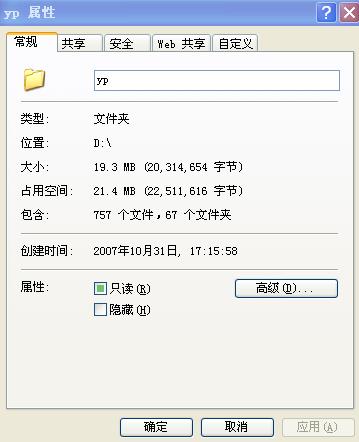
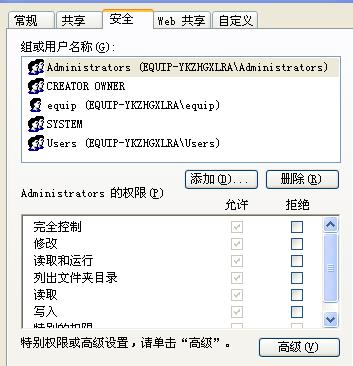
操作步驟(Windows XP/Server 2003 經典介面)

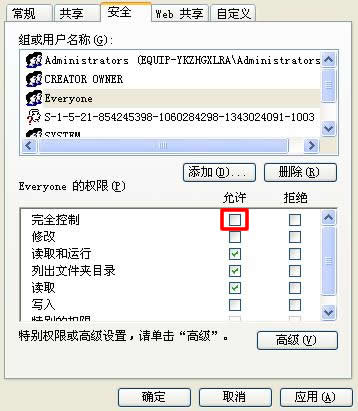
  1. 右鍵點選網站根目錄資料夾 → 屬性 → 安全性 分頁。
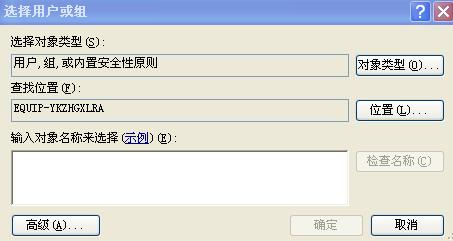
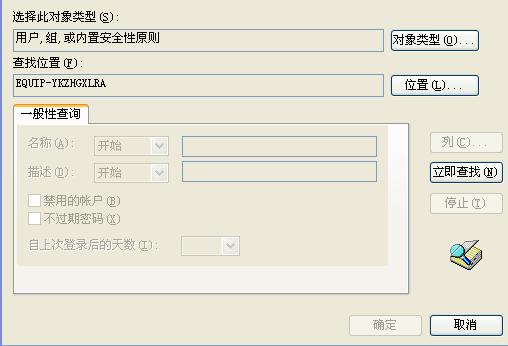
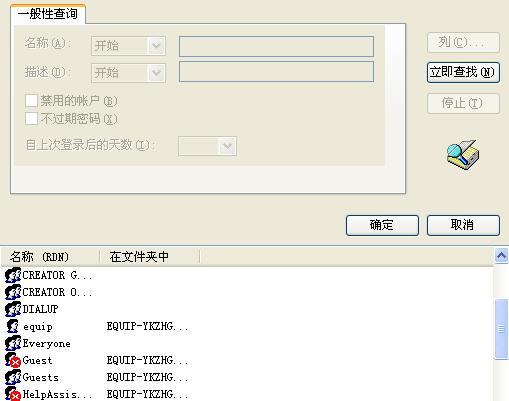
  2. 點選 新增 → 進階 → 立即尋找。
  3. 在清單中選取 Everyone → 確定返回。
  4. 勾選 允許:完全控制(或至少「讀取與執行」、「列出資料夾內容」、「讀取」)。
  5. 點選 套用 → 確定 完成。

步驟1:資料夾屬性 步驟2:安全性分頁 步驟3:選擇使用者或群組 步驟4:進階尋找 步驟5:選取 Everyone 步驟6:勾選權限並套用

> ⚠️ 生產環境建議:僅授予 IIS_IUSRS 或應用程式集區身份(如 ApplicationPoolIdentity)必要權限,避免使用 Everyone。

二、核心成因二:IIS 網站 IP 綁定與實際機器 IP 不符

若伺服器使用 動態 IP(DHCP),重啟或續約後 IP 可能改變,但 IIS「預設網站」的 IP 位址欄位若為舊的靜態 IP,會導致瀏覽器無法連線。

驗證方法

  1. 瀏覽器網址列觀察:https://192.168.x.x/YourApp/Default.aspx 中的 IP。
  2. 命令提示字元執行 ipconfig,確認目前 IPv4 位址。
  3. 若不一致,即為綁定錯誤。

修正步驟(IIS 5.1/6.0 管理介面)

  1. 開啟 控制台 → 系統管理工具 → Internet Information Services (IIS) 管理員。
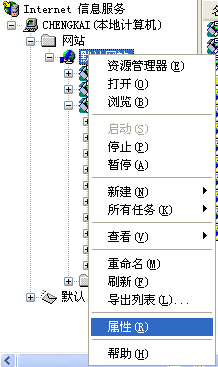
  2. 展開本機電腦 → 預設網站 → 右鍵 屬性。
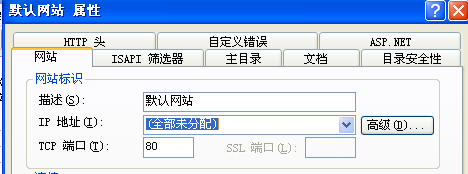
  3. 切換到 網站 分頁 → IP 位址 下拉選單。
  4. 將「全部未指派」改為 目前機器實際 IP,或保留「全部未指派」(推薦,自動綁定所有 NIC)。
  5. 確定並重新啟動 IIS(iisreset)。

IIS 預設網站屬性 IP 位址設定

三、其他常見補充檢查項

  • ASP.NET 版本註冊:執行 aspnet_regiis -i 確保腳本對應正確。
  • 應用程式集區模式:確認 .NET 版本(v2.0/v4.0)與管線模式(Classic/Integrated)相符。
  • 虛擬目錄別名:建議使用純英文,避免中文路徑編碼問題。
  • 防火牆/殺毒軟體:暫時關閉測試,排除連線阻擋。
  • 瀏覽器代理/快取:嘗試 Ctrl+F5 或無痕模式。

四、快速檢查清單

#檢查項目正常狀態
1資料夾安全性包含 IIS_IUSRS/Everyone讀取與執行 ✔
2IIS 網站 IP 綁定全部未指派 或 實際 IP ✔
3ASP.NET 版本註冊執行 aspnet_regiis -i 成功 ✔
4應用程式集區 .NET 版本與專案目標框架一致 ✔
5防火牆開放 80/443入站規則啟用 ✔

結語

「無法顯示網頁」多半源於 權限 或 IP 綁定 兩大核心問題。依照本文步驟逐項排查,通常可在 5 分鐘內定位並修復。若仍無法解決,請檢查事件檢視器(Event Viewer)中的 System/Application 日誌,或啟用 failed request tracing 取得詳細錯誤碼(如 401.3、500.19、503 等)進一步分析。

  1. 上一篇文章:
  2. 下一篇文章:
Copyright © 程式碼之家 All Rights Reserved