JQueryElement Repeater 控制項提供強大的子視圖功能,能輕鬆實現類似 Google 搜尋結果「展開預覽」的互動體驗。本文將逐步解說如何定義子視圖樣本、切換顯示狀態、綁定資料容器,並附上完整程式碼範例。
請先參考 官方文件 完成基礎環境建置,包含 JQueryElement 套件安裝、命名空間註冊、jQuery UI 腳本與樣式引用等。
子視圖本質上是另一個 Repeater 控制項,作為樣本被複製並根據條件顯示不同資料。關鍵在於設定 FilterField 屬性指定查詢條件欄位:
<je:Repeater ID="pictureRepeater" runat="server"
    FilterField="['url']"
    FillAsync-Url="webservice.asmx"
    FillAsync-MethodName="GetGooglePicture">
    <ItemTemplate>
        <div>
            <span class="url">#{url}</span>
            <br /><br />
            #{picture}
        </div>
    </ItemTemplate>
</je:Repeater>
後端 WebMethod 對應接收 url 參數:
[WebMethod]
public SortedDictionary<string, object> GetGooglePicture(string url)
{
    // 根據 url 查詢並回傳 JSON 資料
    // 因只回傳單筆資料,無需 pageindex、pagesize 參數
}
在主 Repeater 的 ItemTemplate 中,透過 je-onclick 綁定 shiftview、expandview、collapseview 三種客戶端方法控制子視圖開合:
<div id="list">
    <je:Repeater ID="googleRepeater" runat="server"
        Selector="'#list'" PageSize="2" IsVariable="true"
        FillAsync-Url="webservice.asmx" FillAsync-MethodName="SearchGoogle">
        <ItemTemplate>
            <div class="picture">
                <div je-button="label='更多';"
                     je-onclick="shiftview,'pictureRepeater','#{url}'">
                </div>
                <div je-id="pictureRepeater" style="display: none;"></div>
            </div>
        </ItemTemplate>
    </je:Repeater>
</div>
三種控制方法差異:
預設首次展開時自動呼叫 fill 載入資料,後續展開則直接顯示現有資料不再重新請求。
在列項模板中,必須放置一個容器元素並設定 je-id 屬性綁定子視圖 ID,子視圖內容將渲染於此容器內:
<ItemTemplate>
    <div class="picture">
        <!-- 觸發按鈕 -->
        <div je-button="label='更多';" je-onclick="shiftview,'pictureRepeater','#{url}'"></div>
        <!-- 子視圖容器,初始隱藏 -->
        <div je-id="pictureRepeater" style="display: none;"></div>
    </div>
</ItemTemplate>
shiftviewje-id="pictureRepeater" 的容器元素fill 方法FilterField 送出查詢條件(此例為 url)ItemTemplate 渲染顯示於容器中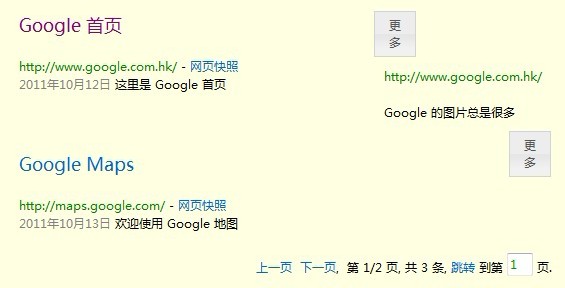
完整範例程式碼:JQueryElementDemo.rar
線上演示影片:土豆網全螢幕觀看