GridView 內建 CommandField ShowDeleteButton="True" 產生的刪除按鈕預設無確認機制。本文示範兩種零後端代碼/少量代碼加入確認對話框的標準做法。
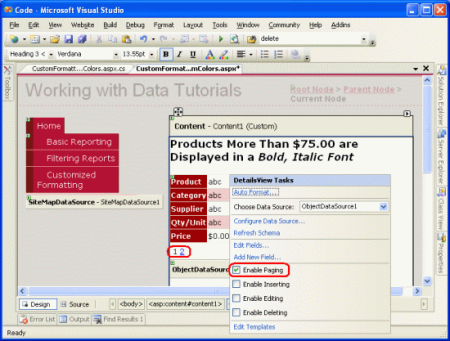
CommandField(顯示為「刪除」) → 點選右側 將此欄位轉換為 TemplateField 連結。<asp:LinkButton>:<asp:TemplateField ShowHeader="False">
<ItemTemplate>
<asp:LinkButton ID="LinkButton1" runat="server"
CausesValidation="False" CommandName="Delete" Text="刪除">
</asp:LinkButton>
</ItemTemplate>
</asp:TemplateField>LinkButton 加入 OnClientClick:<asp:LinkButton ID="LinkButton1" runat="server"
CausesValidation="False" CommandName="Delete" Text="刪除"
OnClientClick="return confirm('確定要刪除嗎?');" />完成。使用者點擊「刪除」先彈出確認,取消則不回傳,確定才觸發 RowDeleting。
protected void GridView1_RowDataBound(object sender, GridViewRowEventArgs e)
{
    if (e.Row.RowType == DataControlRowType.DataRow)
    {
        // 假設刪除按鈕在第 6 格 (索引 6),名稱在第 1 格
        var lnk = e.Row.Cells[6].Controls[0] as LinkButton;
        if (lnk != null && lnk.CommandName == "Delete")
        {
            string name = e.Row.Cells[1].Text;
            string script = $"return confirm('確定要刪除:「{name}」嗎?');";
            lnk.Attributes["onclick"] = script;
        }
    }
}注意:Cell 索引需與實際 Columns 對應;若使用 AutoGenerateColumns 索引會隨資料變動,建議固定欄位並用 FindControl 更穩健。
protected void GridView1_RowDeleting(object sender, GridViewDeleteEventArgs e)
{
    int id = Convert.ToInt32(GridView1.DataKeys[e.RowIndex].Value);
    bool ok = BLL.Delete(id);
    // 重新繫結...
}// 做法一
OnClientClick="return Swal.fire({title:'確定?',icon:'warning',showCancelButton:true}).then(r=>r.isConfirmed);"
// 做法二
lnk.Attributes["onclick"] = $"return Swal.fire({{title:'確定刪除 {name}?',icon:'warning',showCancelButton:true}}).then(r=>r.isConfirmed);";| 做法 | 優點 | 缺點 | 建議場景 |
|---|---|---|---|
| TemplateField + OnClientClick | 零後端代碼、設計師可視化、效能最佳 | 訊息固定、無法帶入動態資料 | 通用刪除確認 |
| RowDataBound 動態注入 | 訊息可包含資料欄位 | 需維護 Cell 索引、微量後端代碼 | 需顯示刪除項目名稱/ID |
預設採用 做法一,簡單、標準、無維護負擔;若專案需求「刪除前顯示項目名稱」,再採 做法二。兩者皆不影響現有 RowDeleting 邏輯,立即可上線。