步驟速覽
- 下載 CKEditor、CKFinder,刪除
samples 目錄,引用 bin/Release 下 DLL。
- 頁面註冊控件:
<%@ Register Assembly="CKEditor.NET" Namespace="CKEditor.NET" TagPrefix="CKEditor" %>
- 使用控件:
<CKEditor:CKEditorControl ID="txtContent" Height="400" runat="server" />
- 代碼後置
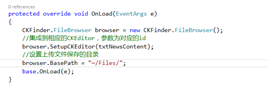
OnLoad 整合 CKFinder:
protected override void OnLoad(EventArgs e)
{
    var browser = new CKFinder.FileBrowser();
    browser.SetupCKEditor(txtContent);
    browser.BasePath = "~/Files/"; // 上傳保存目錄
    base.OnLoad(e);
}
CKFinder 關鍵配置 config.ascx
1. 權限檢查 CheckAuthentication()
public override bool CheckAuthentication()
{
    // 示例:驗證 Session 登錄狀態
    return HttpContext.Current.Session["User"] != null;
    // 測試期可暫時 return true;生產嚴禁!
}
2. 上傳設置 SetConfig()
BaseUrl、BaseDir:虛擬/物理路徑。ResourceType 數組:定義允許的副檔名、MIME、最大尺寸。
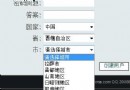
前端效果
安全加固清單
- 上傳目錄設置 **執行權限 = 無**(IIS Handler Mappings 移除脚本映射)。
- 文件名重命名為 GUID,防止覆蓋與路徑遍歷。
- 配置
ResourceType 白名單,拒絕 .aspx、.php、.exe 等。
- 啟用圖片處理驗證(如 `System.Drawing` 檢測真實格式)。
- 大文件分片上傳、防止 DoS。
常見問題
- 圖片上傳後不顯示:檢查
BaseUrl 是否以 `/` 結尾,站點綁定域名是否正確。
- 權限失效:確認 CKFinder 處理程序同樣受 ASP.NET Forms 認證保護,或共享 Session。