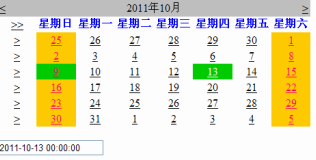
拖放 TextBox (ID: txtDate) 與 Calendar (ID: Calendar1) 至頁面。
TitleFormat="MMMM yyyy"、DayNameFormat="Full"、TitleStyle-ForeColor="Blue"WeekendDayStyle-BackColor="Yellow" ForeColor="Red"TodayDayStyle-BackColor="Green" ForeColor="White"SelectionMode="DayWeekMonth" (可選日、週、月)SelectedDayStyle-BackColor="Gray"protected void Calendar1_SelectionChanged(object sender, EventArgs e)
{
// 將選取日期格式化顯示於 TextBox
txtDate.Text = Calendar1.SelectedDate.ToString("yyyy/MM/dd");
}
下載 My97DatePicker,將資料夾置於專案根目錄 /My97DatePicker/。
<%@ Page Language="C#" %>
<html xmlns="https://www.w3.org/1999/xhtml">
<head runat="server">
    <title>JS 日曆示範</title>
    <script src="My97DatePicker/WdatePicker.js" type="text/javascript"></script>
</head>
<body>
    <form id="form1" runat="server">
        <div>
            <asp:TextBox ID="txtBirth" runat="server" CssClass="Wdate"
                onfocus="WdatePicker({dateFmt:'yyyy-MM-dd HH:mm', showTime:true})" />
        </div>
    </form>
</body>
</html>
| 參數 | 說明 | 範例 |
|---|---|---|
| dateFmt | 日期格式 | 'yyyy-MM-dd', 'yyyy-MM-dd HH:mm:ss' |
| showTime | 顯示時間選取 | true / false |
| minDate / maxDate | 可選範圍 | '%y-%M-{%d-1}', '%y-%M-{%d+30}' |
| isShowClear | 顯示清除按鈕 | true |
| onpicked | 選取後回呼 | function(dp){ console.log(dp.cal.getNewDateStr()); } |
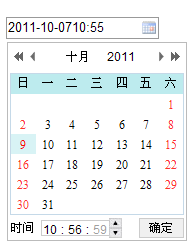
依專案需求選擇伺服端 Calendar 或客戶端 My97DatePicker,並善用樣式與事件客製化,即可提供直觀好用的日期輸入體驗。