首頁
編程語言
C語言|JAVA編程
Python編程
網頁編程
ASP編程|PHP編程
JSP編程
數據庫
MYSQL數據庫|SqlServer數據庫
Oracle數據庫|DB2數據庫
您现在的位置: 程式碼之家 >> 編程語言 >  >> .NET 網頁程式設計 >> ASP.NET 基礎 >> ASP.NET 基礎

ASP.NET MVC 3.0 部署至 Windows 7 64 位元 IIS 完整實戰紀錄

     編輯:ASP.NET 基礎

部署環境

  • 作業系統:Windows 7 64 位元(全新安裝)
  • 開發工具:Visual Studio 2010
  • 專案框架:ASP.NET MVC 3.0 / .NET Framework 4.0
  • Web 伺服器:IIS 7.5

逐步部署流程

步驟 1:安裝 IIS 7.5

控制台 → 程式集 → 開啟或關閉 Windows 功能 → 勾選:
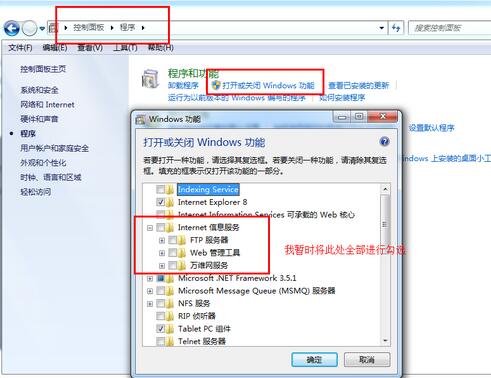
  • Internet Information Services
  • World Wide Web Services → 應用程式開發 → ASP.NET、.NET 延伸性、ISAPI 延伸/篩選器
  • 管理工具 → IIS 管理主控台

IIS 功能安裝

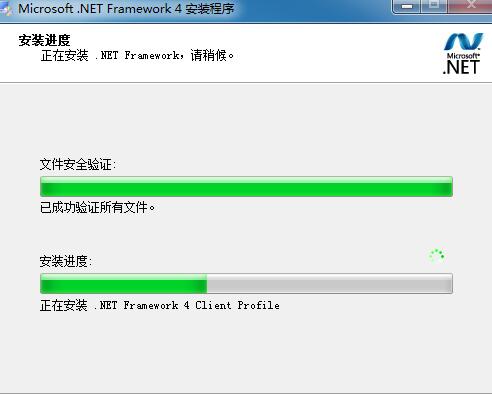
步驟 2:安裝 .NET Framework 4.0

MVC 3 專案目標框架為 4.0,必須先安裝執行環境。

.NET 4.0 安裝

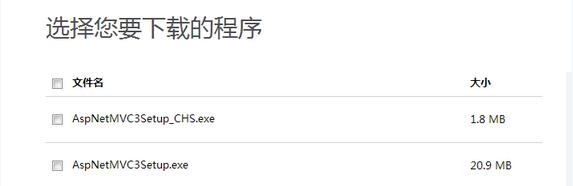
步驟 3:安裝 ASP.NET MVC 3.0

下載並執行 AspNetMVC3Setup.exe。

MVC 3 安裝

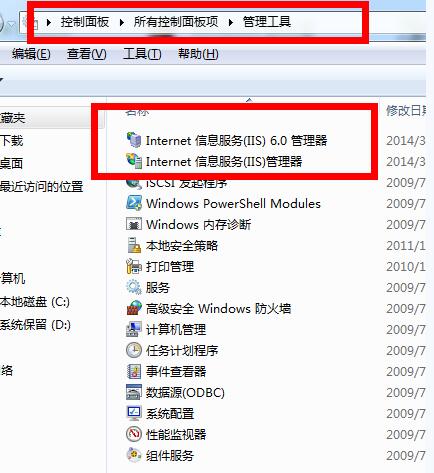
步驟 4:開啟 IIS 管理員

執行 `inetmgr` 或從系統管理工具開啟。

IIS 管理員

步驟 5:建立應用程式集區

  1. 右鍵「應用程式集區」→ 新增應用程式集區
  2. 名稱:`MVC3AppPool`
  3. .NET CLR 版本:v4.0(關鍵!預設 v2.0 會導致 403/500 錯誤)
  4. 受控管線模式:整合式

應用程式集區設定

步驟 6:新增網站

  1. 右鍵「網站」→ 新增網站
  2. 站台名稱:`MyMvc3Site`
  3. 實體路徑:指向專案發布資料夾(含 `web.config`、`bin`、`Views`)
  4. 繫結:IP 全部未指定、連接埠 80、主機名稱(可留空)
  5. 應用程式集區:選擇步驟 5 建立的 `MVC3AppPool`

步驟 7:設定資料夾權限

專案資料夾右鍵 → 內容 → 安全性 → 編輯 → 新增 `IIS_IUSRS` → 給予「讀取與執行」、「列出資料夾內容」、「讀取」權限。

步驟 8:驗證部署

瀏覽器輸入 `https://localhost` 或對應主機名稱,應正常顯示 MVC 3 首頁。
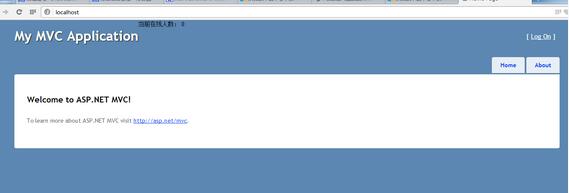
部署成功畫面

常見錯誤與解決方案

錯誤現象原因解決方法
HTTP 403.14 禁止目錄瀏覽預設文件未設定或路徑錯誤確認實體路徑指向專案根目錄;IIS → 預設文件加入 `default.aspx`(雖 MVC 不需)
HTTP 500.21 內部伺服器錯誤應用程式集區 .NET 版本錯誤將應用程式集區 CLR 版本改為 v4.0
無法載入型別 'System.Web.Mvc.Controller'MVC 3 未安裝或組件遺漏重新安裝 MVC 3;確認 `bin` 目錄有 `System.Web.Mvc.dll` (版本 3.0.0.0)
驗證失敗/登入迴圈驗證模組未註冊執行 `aspnet_regiis.exe -i`(`C:\Windows\Microsoft.NET\Framework64\v4.0.30319\`)
CSS/JS/圖片 404靜態檔案處理對應缺失IIS → 處理常式對應 → 確認 `StaticFile` 模組啟用;`web.config` ``

自動化部署建議

  1. Visual Studio → 專案右鍵 → 發布 → 設定檔案系統/ Web Deploy 目標
  2. 使用 MSBuild / Azure DevOps / GitHub Actions 建立 CI/CD 管線
  3. 生產環境建議:Web Deploy + `app_offline.htm` 實現零停機部署

結語

全新 Windows 7 64 位元環境部署 MVC 3 關鍵在於:安裝順序(IIS → .NET 4.0 → MVC 3)與應用程式集區 CLR 版本設為 v4.0。實測過程零錯誤完成,若遇到問題請依上表排查。現代專案建議直接升級至 ASP.NET Core,享受跨平台、高效能、模組化優勢。

  1. 上一篇文章:
  2. 下一篇文章:
Copyright © 程式碼之家 All Rights Reserved