Chart 幫助器內建豐富圖表類型 (長條圖、圓餅圖、折線圖、面積圖、股票圖等),支援多種資料源與高度客製化選項,零第三方相依即可產出專業圖表影像。
運作流程: 建立 Chart 物件 → 設定尺寸/標題 → 加入資料系列 → 輸出影像 (Write/ToBytes/Save)
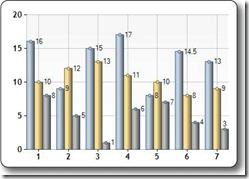
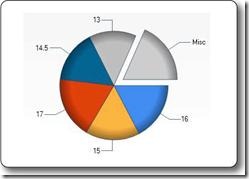
資料源支援: 陣列/集合、資料庫查詢結果、XML 檔案、DataTable/DataView
@{
 var myChart = new Chart(width: 600, height: 400)
 .AddTitle("員工績效統計")
 .AddSeries(
 chartType: "Column",           // 長條圖
 xValue: new[] { "Peter", "Andrew", "Julie", "Mary", "Dave" },
 yValues: new[] { "2", "6", "4", "5", "3" }
 )
 .Write(); // 直接輸出至 HTTP 回應 (image/png)
}
關鍵方法解析:
new Chart(w, h):建立圖表畫布AddTitle(text):設定圖表標題AddSeries(...):加入資料系列,核心參數:chartType (Column/Bar/Line/Pie/Area/Point/Stock...)、xValue (X 軸標籤)、yValues (數值)Write():輸出 PNG 影像至回應流 (Content-Type: image/png)@{
var db = Database.Open("SmallBakery");
var dbData = db.Query("SELECT Name, Price FROM Product");
var myChart = new Chart(width: 600, height: 400)
.AddTitle("產品價格分布")
.DataBindTable(dataSource: dbData, xField: "Name") // 自動以 Name 為 X 軸,其他數值欄為系列
.Write();
}DataBindTable 自動偵測數值欄位建立系列,適合快速探索性分析。
@{
 var db = Database.Open("SmallBakery");
 var dbData = db.Query("SELECT Name, Price FROM Product");
 var myChart = new Chart(width: 600, height: 400)
 .AddTitle("產品銷售佔比")
 .AddSeries(
 chartType: "Pie",              // 圓餅圖
 xValue: dbData, xField: "Name", // X 軸:產品名稱
 yValues: dbData, yFields: "Price" // Y 軸:價格數值
 )
 .Write();
}
AddSeries 進階參數: name (系列名稱)、chartArea (多圖表區域)、axisLabel (軸標籤格式)、legend (圖例文字)、markerStep (資料點標記間距)、options (顏色、陰影、3D 效果等)。
@using System.Data;

@{
 var dataSet = new DataSet();
 dataSet.ReadXmlSchema(Server.MapPath("~/App_Data/data.xsd")); // 結構描述 (可選)
 dataSet.ReadXml(Server.MapPath("~/App_Data/data.xml"));       // 實際資料
 var dataView = new DataView(dataSet.Tables[0]);

 var myChart = new Chart(width: 600, height: 400)
 .AddTitle("員工銷售業績")
 .AddSeries(
 "Default", chartType: "Pie",
 xValue: dataView, xField: "Name",
 yValues: dataView, yFields: "Sales"
 )
 .Write();
}
XML 結構範例 (data.xml):
<?xml version="1.0"?>
<NewDataSet>
 <Table>
 <Name>Alice</Name>
 <Sales>12500</Sales>
 </Table>
 <Table>
 <Name>Bob</Name>
 <Sales>9800</Sales>
 </Table>
</NewDataSet>| 類型 | chartType 值 | 適用場景 |
|---|---|---|
| 長條圖 | Column, Bar | 分類比較、時間序列 |
| 折線圖 | Line, Spline | 趨勢分析、連續資料 |
| 圓餅圖 | Pie, Doughnut | 比例分布、構成分析 |
| 面積圖 | Area, SplineArea | 累積趨勢、數量變化 |
| 散佈圖 | Point, Bubble | 相關性分析、分布模式 |
| 股票圖 | Stock, Candlestick | 金融 OHLC 資料 |
| 雷達圖 | Radar | 多維度比較 |
| 範圍圖 | Range, RangeBar | 區間資料 (高低溫、價格區間) |
@{
 var chart = new Chart(800, 500, theme: ChartTheme.Blue) // 內建主題: Blue, Green, Yellow, Vanilla
 .AddTitle("年度營收趨勢", fontColor: "DarkBlue", fontSize: 16)
 .AddLegend("營收(百萬)", title: "圖例")
 .AddSeries(
 "Revenue", chartType: "Line",
 xValue: years, yValues: revenue,
 markerStep: 1, // 每個點顯示標記
 seriesOptions: new { Color = "Blue", BorderWidth = 3, ShadowOffset = 2 }
 )
 // 輸出模式選擇:
 // .Write()           → 直接輸出至 Response (預設 PNG)
 // .Write("jpeg")     → 指定格式
 // .ToBytes()         → 回傳 byte[] 供進一步處理
 // .Save("~/charts/revenue.png") // 儲存檔案
 .Write();
}<!-- 動態產生圖表 -->
<img src="ChartGenerator.cshtml?year=2024" alt="2024 營收圖表" />
<!-- 或儲存靜態檔案,配合快取 -->
@{
if (!File.Exists(Server.MapPath("~/charts/revenue_2024.png"))) {
// 產生並儲存
new Chart(...).Save("~/charts/revenue_2024.png");
}
}
<img src="@Href("~/charts/revenue_2024.png")" alt="2024 營收圖表" />生產環境建議:預先產生靜態圖表影像、配合 CDN 快取、使用 JavaScript 圖表庫 (Chart.js, Highcharts, ECharts) 實現互動式前端圖表。